POINT BOT · КАБИНЕТ
Проверьте стоимость и пополните баланс
Баланс Point Bot отображается сверху. Из него можно перейти к пакетам кредитов, текущим ценам и оплате. Следуйте тому способу оплаты, который открылся в вашем кабинете.
Проверено по интерфейсу 25 октября 2026 · мобильные скриншоты
Все экраны сняты в настоящем интерфейсе Point Bot на изолированном тестовом аккаунте. ПВЗ, клиенты, ШК, оплаты и тикеты — учебные. На вашем экране будут ваши данные. Нажмите на снимок, чтобы увеличить.
01 / 05
Посмотрите цены и бесплатные видео
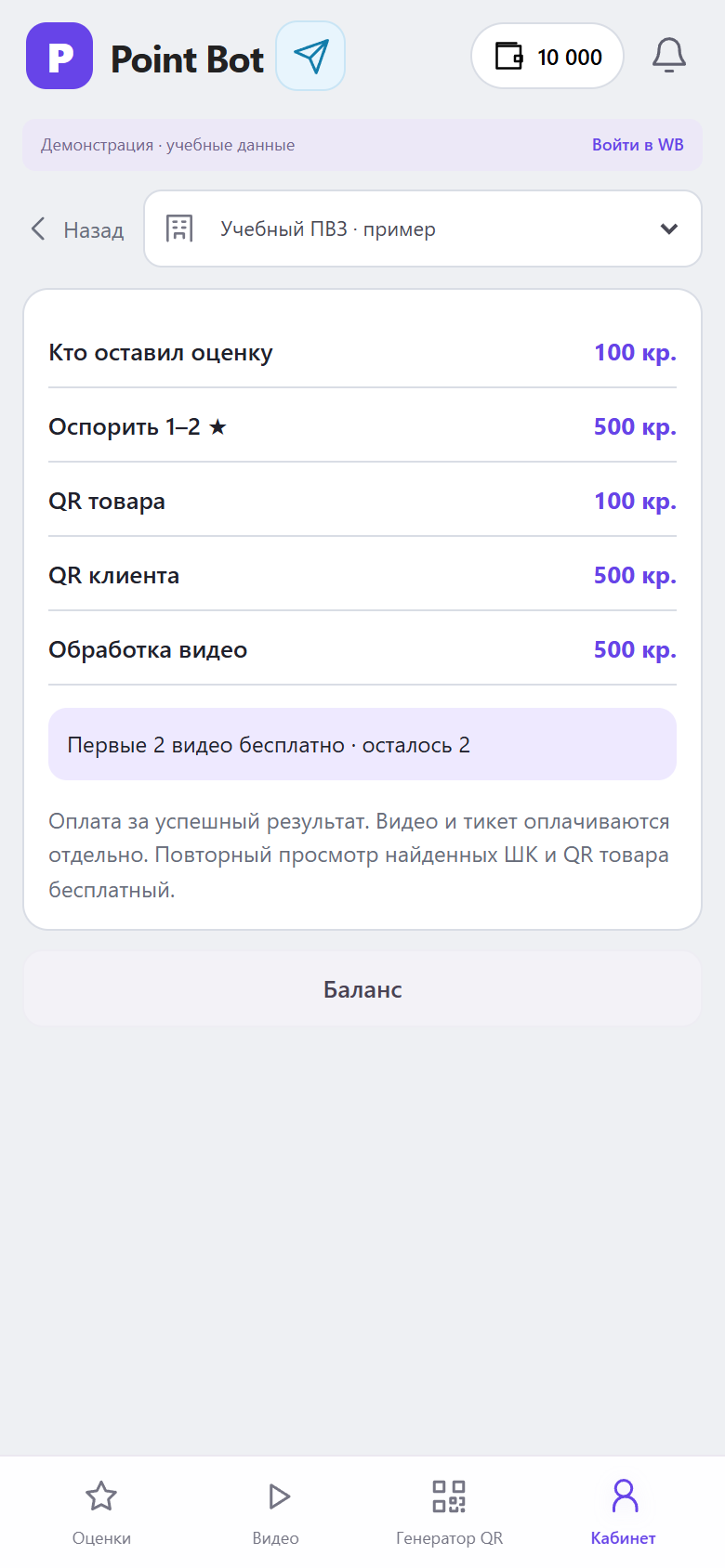
Нажмите на баланс сверху или откройте «Кабинет» → «Пополнить баланс», затем «Стоимость действий».
- Найдите нужное действие в списке: данные по оценке, тикет, QR или обработка видео.
- Проверьте остаток бесплатных успешных видео. Он показан отдельной строкой.
- Вернитесь кнопкой «Баланс», если требуется пополнение.
Что получитсяВы будете знать стоимость до выполнения действия.
02 / 05
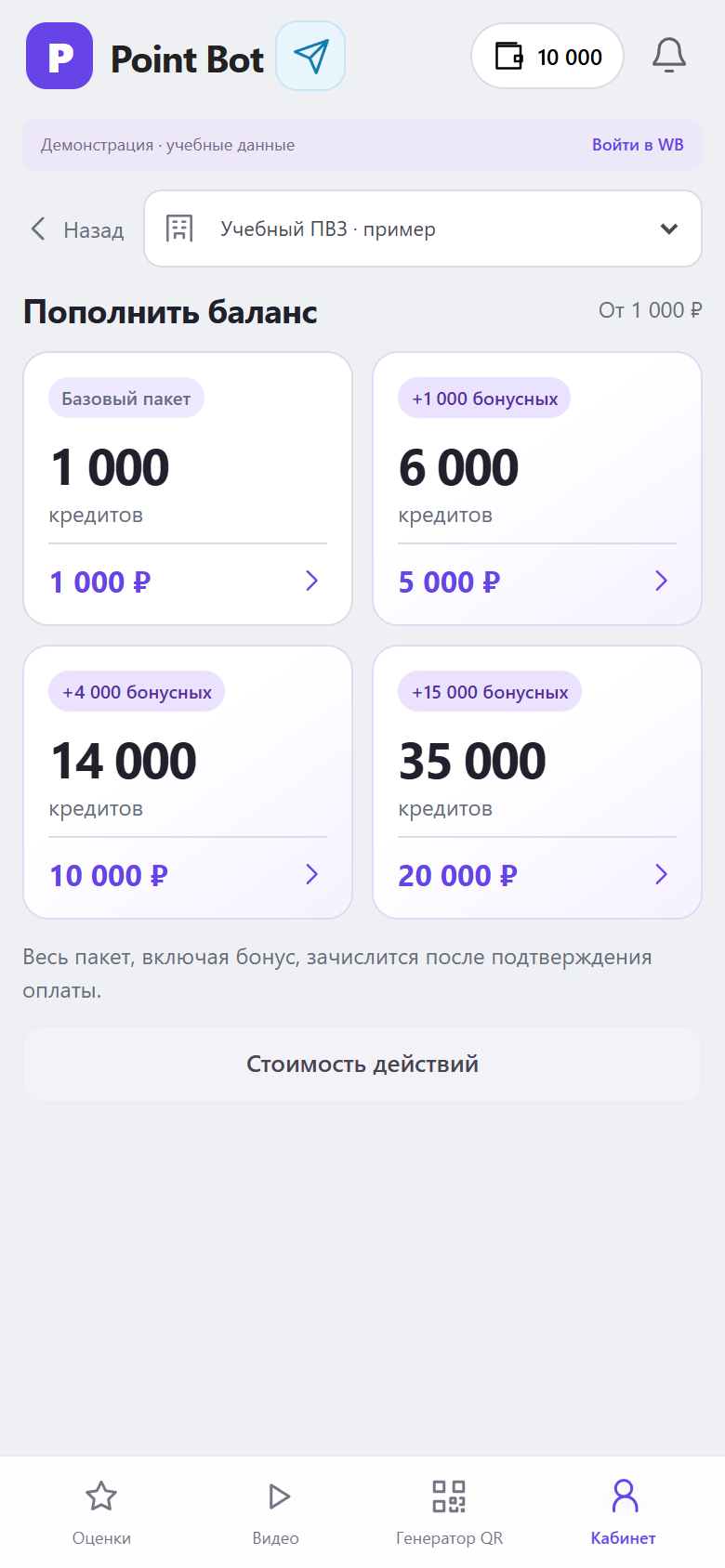
Выберите пакет кредитов
На странице «Пополнить баланс» каждая карточка показывает количество кредитов, цену в рублях и бонус, если он предусмотрен.
- Сравните пакеты по итоговому количеству кредитов и сумме оплаты.
- Нажмите нужную карточку.
- В открывшемся окне ещё раз сверьте сумму и итоговое зачисление.
Что получитсяОткроется доступный способ оплаты выбранного пакета.
03 / 05
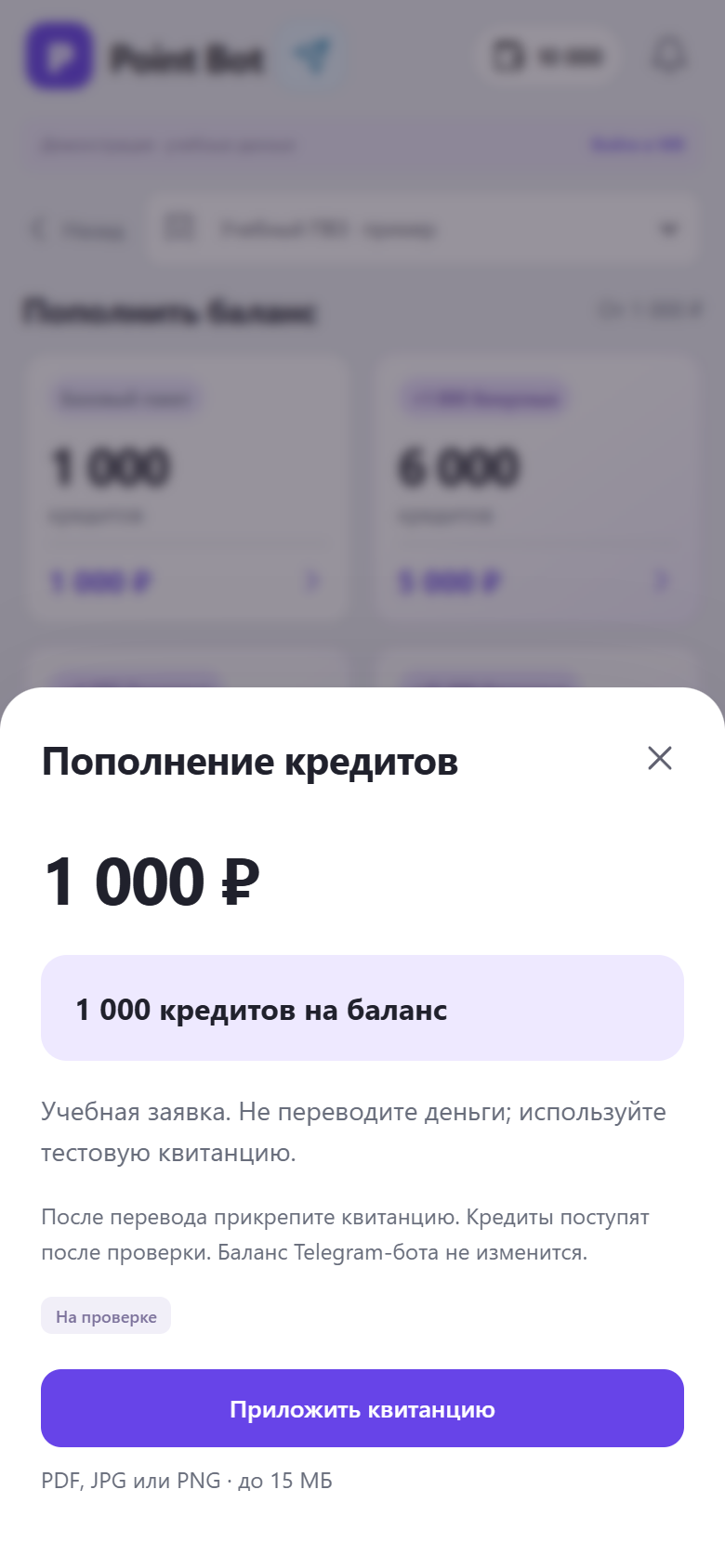
Если открылись реквизиты и квитанция
При оплате по реквизитам в рабочем аккаунте отображаются банк и карта. На учебном снимке реальных реквизитов нет.
- Сверьте сумму и реквизиты в своём окне. Переведите указанную сумму через банковское приложение.
- Вернитесь в Point Bot и нажмите «Приложить квитанцию».
- Выберите PDF, JPG или PNG размером до 15 МБ и дождитесь подтверждения отправки.
Что получитсяОткроется уведомление о принятой квитанции. Зачисление произойдёт после проверки оплаты.
04 / 05
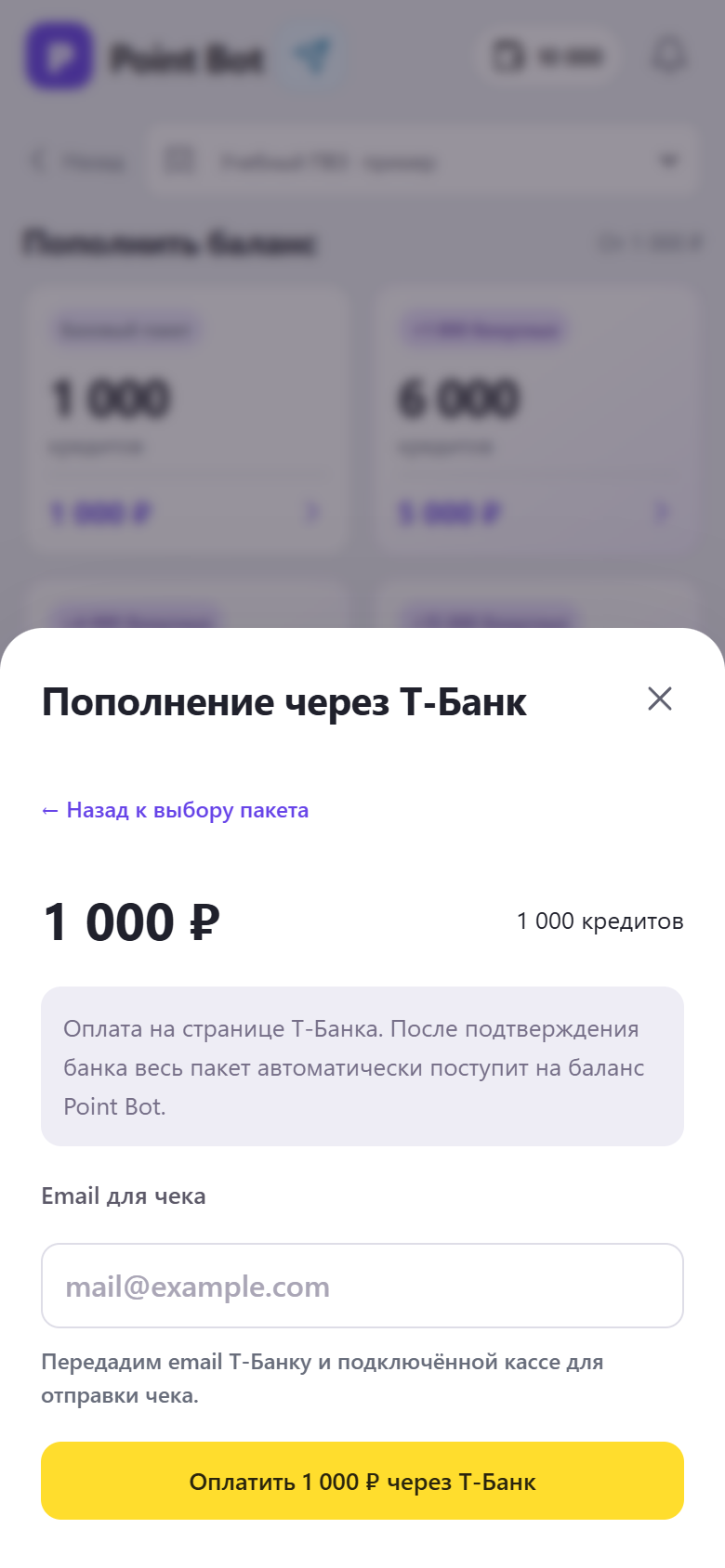
Если открылась оплата через Т-Банк
При включённой оплате через банк откроется окно «Пополнение через Т-Банк». Подтверждение оплаты возвращается в Point Bot автоматически.
- Проверьте сумму и, если показано поле «Email для чека», укажите свой адрес.
- Нажмите «Оплатить … ₽ через Т-Банк» и перейдите на банковскую страницу.
- После оплаты вернитесь в Point Bot. Дождитесь обновления либо нажмите «Проверить статус» у этой оплаты.
Что получитсяПосле подтверждения банка пакет будет зачислен на баланс.
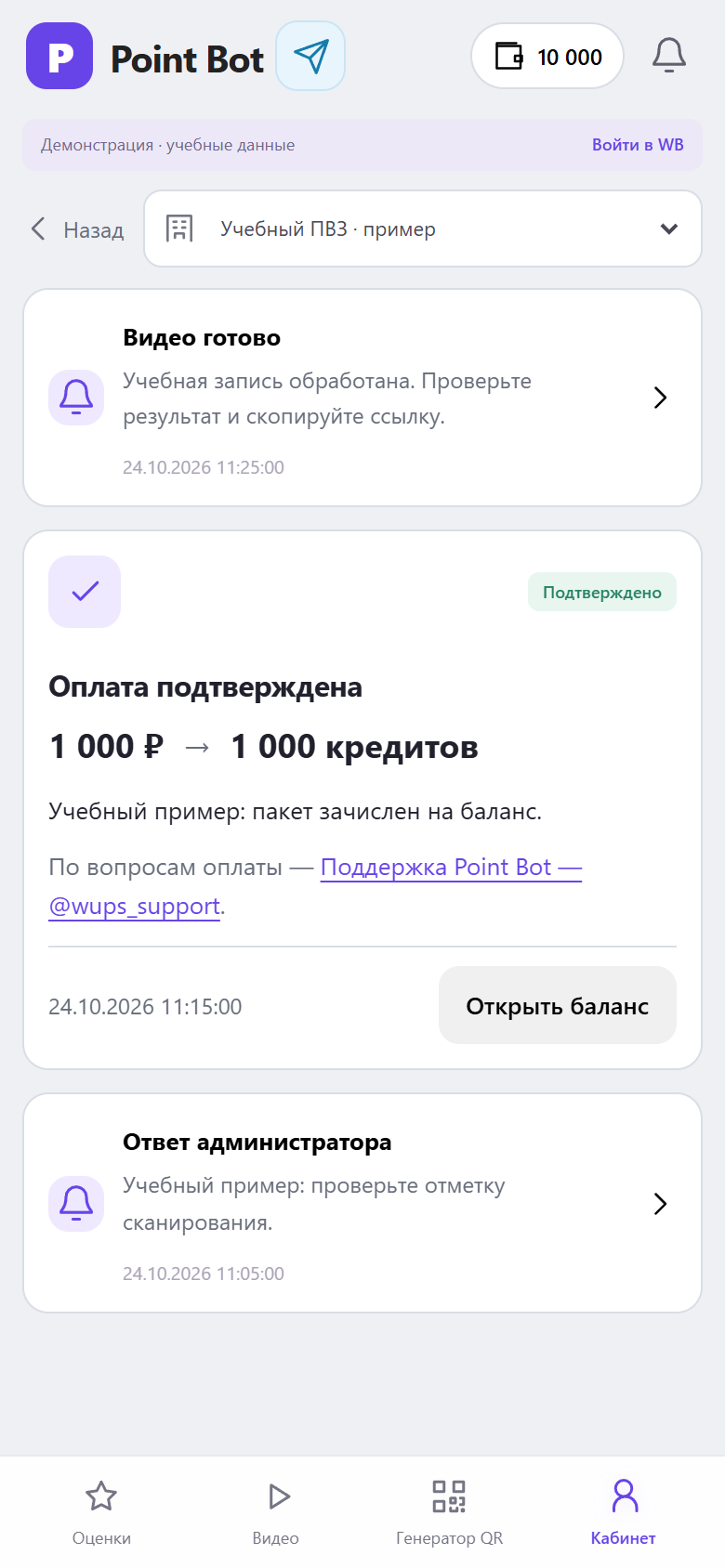
05 / 05
Проверьте зачисление или ответ по заявке
Результат оплаты отображается в уведомлениях, а актуальный баланс — в верхней части кабинета.
- Откройте колокольчик или «Кабинет» → «Уведомления».
- Прочитайте статус заявки и сообщение администратора. При подтверждении нажмите «Открыть баланс» и сверьте кредиты.
- Если заявка отклонена или зачисление вызывает вопрос, используйте ссылку на поддержку в уведомлении и приложите сведения о своей оплате.
Что получитсяВы увидите подтверждение зачисления либо объяснение дальнейших действий.