Первый вход и выбор ПВЗ
Начните с номера, которым пользуетесь в WB ПВЗ. После входа Point Bot определит вид аккаунта и покажет следующий шаг: подключение официального ПВЗ или список партнёрских точек.
Открыть инструкцию →POINT BOT · ПОЛЬЗОВАТЕЛЬСКАЯ ДОКУМЕНТАЦИЯ
Выберите задачу. Внутри — последовательность действий, точные названия кнопок и мобильные экраны с учебными данными.
Официальные и партнёрские ПВЗ · проверено 25 октября 2026
ПОДРОБНО, ОТ НАЧАЛА ДО РЕЗУЛЬТАТА
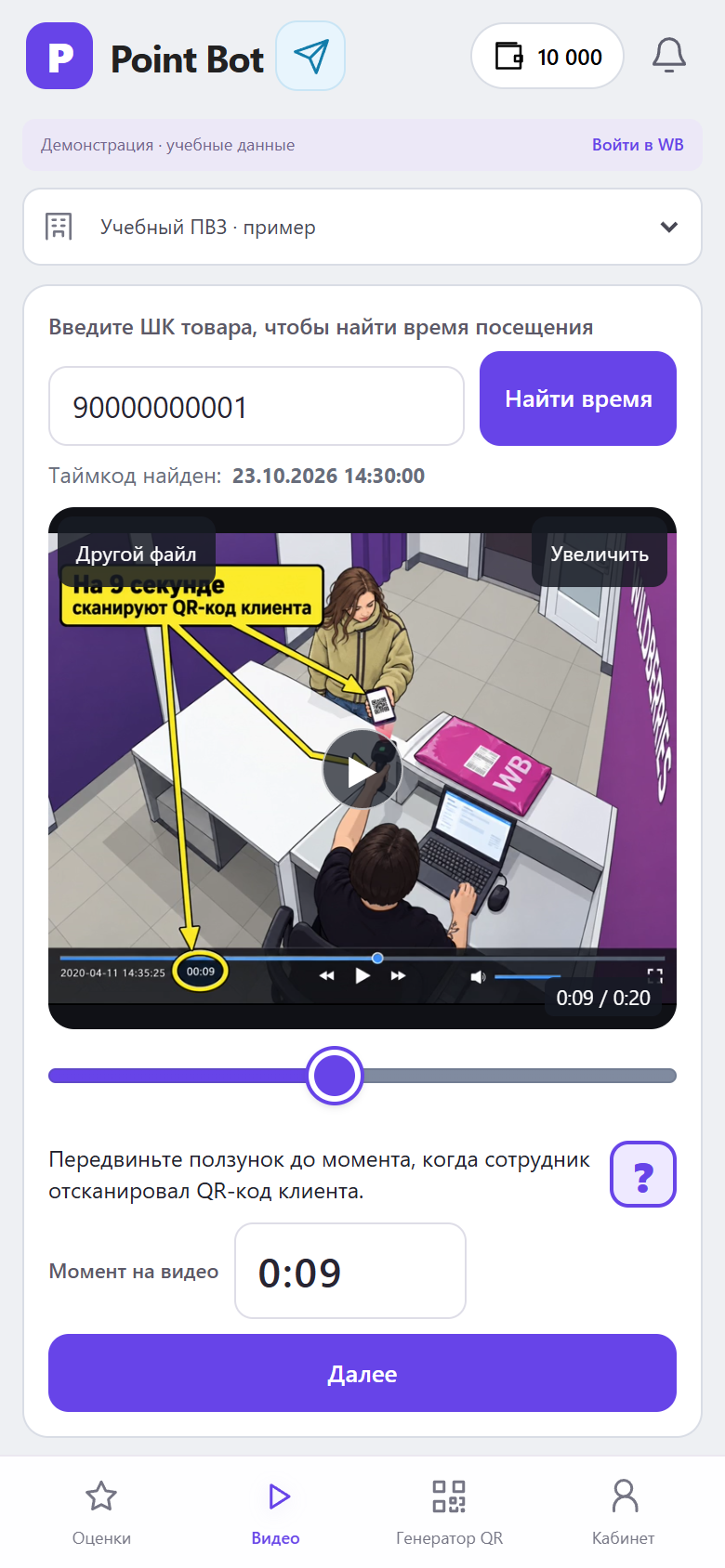
Выберите файл, найдите в превью момент, когда менеджер «пикнул» код клиента, и передвиньте ползунок точно к этому кадру. После обработки получите ссылку для обращения.
Начните с номера, которым пользуетесь в WB ПВЗ. После входа Point Bot определит вид аккаунта и покажет следующий шаг: подключение официального ПВЗ или список партнёрских точек.
Открыть инструкцию →Разберите отзыв по шагам: выберите ПВЗ, откройте сведения по оценке, найдите товар или посещение и перейдите к видео либо обращению.
Открыть инструкцию →Обращение можно создать сразу без видео или после обработки записи со ссылкой. Ниже — оба порядка и действия после отправки.
Открыть инструкцию →Форма «Тикет на клиента» открывается из конкретной оценки. Вы выбираете причину и описываете событие, а товар для обращения Point Bot определяет по этой оценке.
Открыть инструкцию →Этот маршрут пригодится при ежедневной проверке ПВЗ или после снижения рейтинга: от списка новых отзывов до проверки созданных обращений.
Открыть инструкцию →Если на записи камеры сбились дата или часы, загрузите файл, найдите в превью момент сканирования кода клиента и нажмите «Далее». Point Bot совместит эту отметку со временем события WB и подготовит видео с исправленным таймкодом.
Открыть инструкцию →Сначала посмотрите состояние задания. Обрыв передачи, неверная отметка, ошибка обработки и ошибка публикации требуют разных действий — нужные кнопки разобраны ниже.
Открыть инструкцию →В режиме «По ШК» QR появляется автоматически после ввода полного товарного штрихкода. Ранее созданный код можно снова открыть из истории.
Открыть инструкцию →В «Генераторе QR» переключитесь на «Код клиента». Этот режим использует выбранный ПВЗ и ID клиента; запуск выполняется отдельной кнопкой.
Открыть инструкцию →Баланс Point Bot отображается сверху. Из него можно перейти к пакетам кредитов, текущим ценам и оплате. Следуйте тому способу оплаты, который открылся в вашем кабинете.
Открыть инструкцию →Во вкладке «Кабинет» собраны обращения, пополнение, управление списком ПВЗ, уведомления и документация. Здесь же находится выход из аккаунта.
Открыть инструкцию →Эти действия доступны пользователям с ролью администратора. В обычном кабинете пункта «Кабинет администратора» может не быть. Все примеры ниже сняты на учебных данных.
Открыть инструкцию →Скриншоты сделаны в мобильном интерфейсе на тестовом аккаунте. Учебные значения не относятся к реальным клиентам, платежам или обращениям. Видеопревью в примере использует учебную иллюстрацию.