POINT BOT · КАБИНЕТ
Пользуйтесь кабинетом и возвращайтесь к результатам
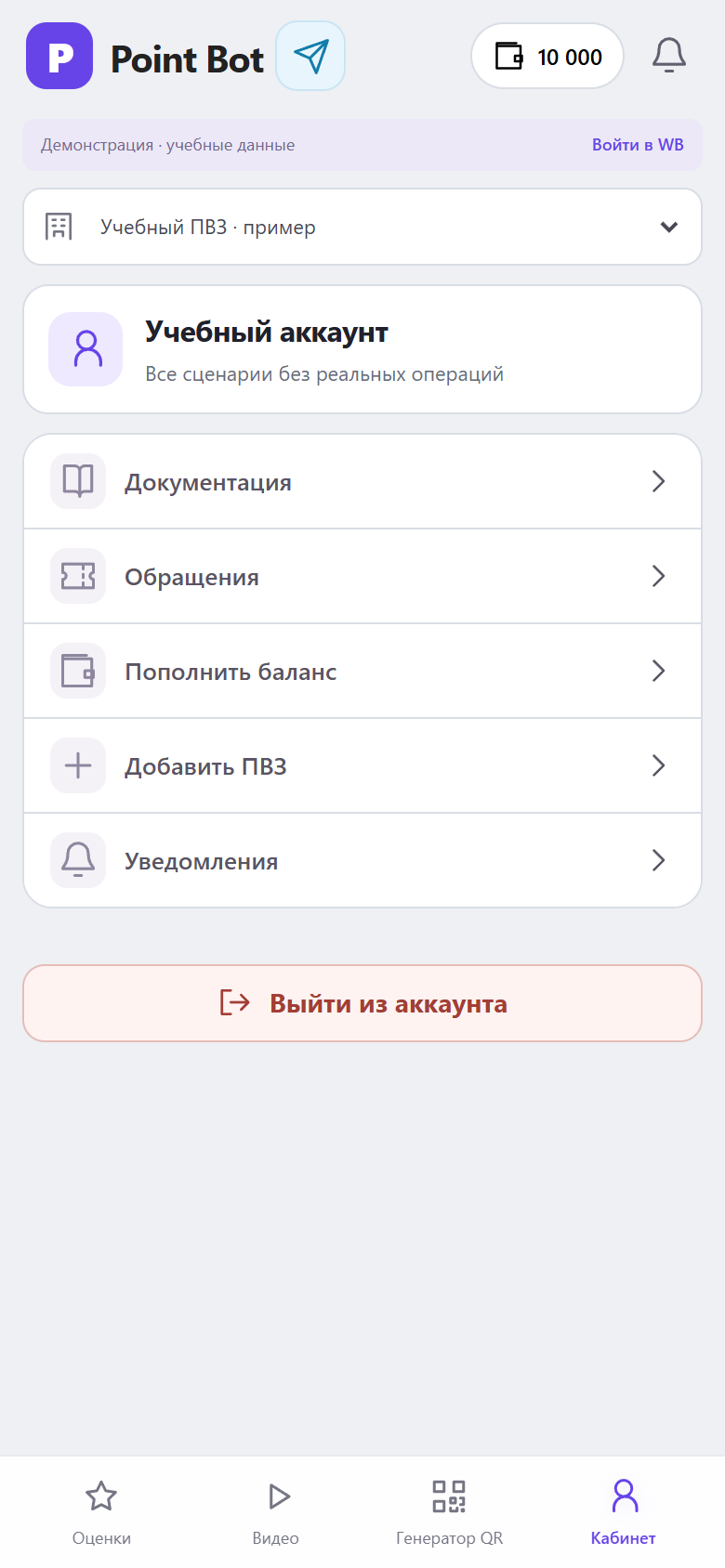
Во вкладке «Кабинет» собраны обращения, пополнение, управление списком ПВЗ, уведомления и документация. Здесь же находится выход из аккаунта.
Проверено по интерфейсу 25 октября 2026 · мобильные скриншоты
Все экраны сняты в настоящем интерфейсе Point Bot на изолированном тестовом аккаунте. ПВЗ, клиенты, ШК, оплаты и тикеты — учебные. На вашем экране будут ваши данные. Нажмите на снимок, чтобы увеличить.
01 / 04
Откройте нужный раздел кабинета
Нажмите «Кабинет» в нижней навигации телефона. Проверьте аккаунт и выбранный адрес, затем выберите действие.
- «Обращения» открывают статусы тикетов и сведения о списаниях.
- «Пополнить баланс» ведёт к пакетам кредитов, «Документация» — к этим инструкциям.
- Для официального аккаунта есть «Добавить ПВЗ», для партнёра — «Обновить список ПВЗ».
Что получитсяВы попадёте в нужный раздел, сохранив работу в своём аккаунте.
02 / 04
Прочитайте уведомления и откройте результат
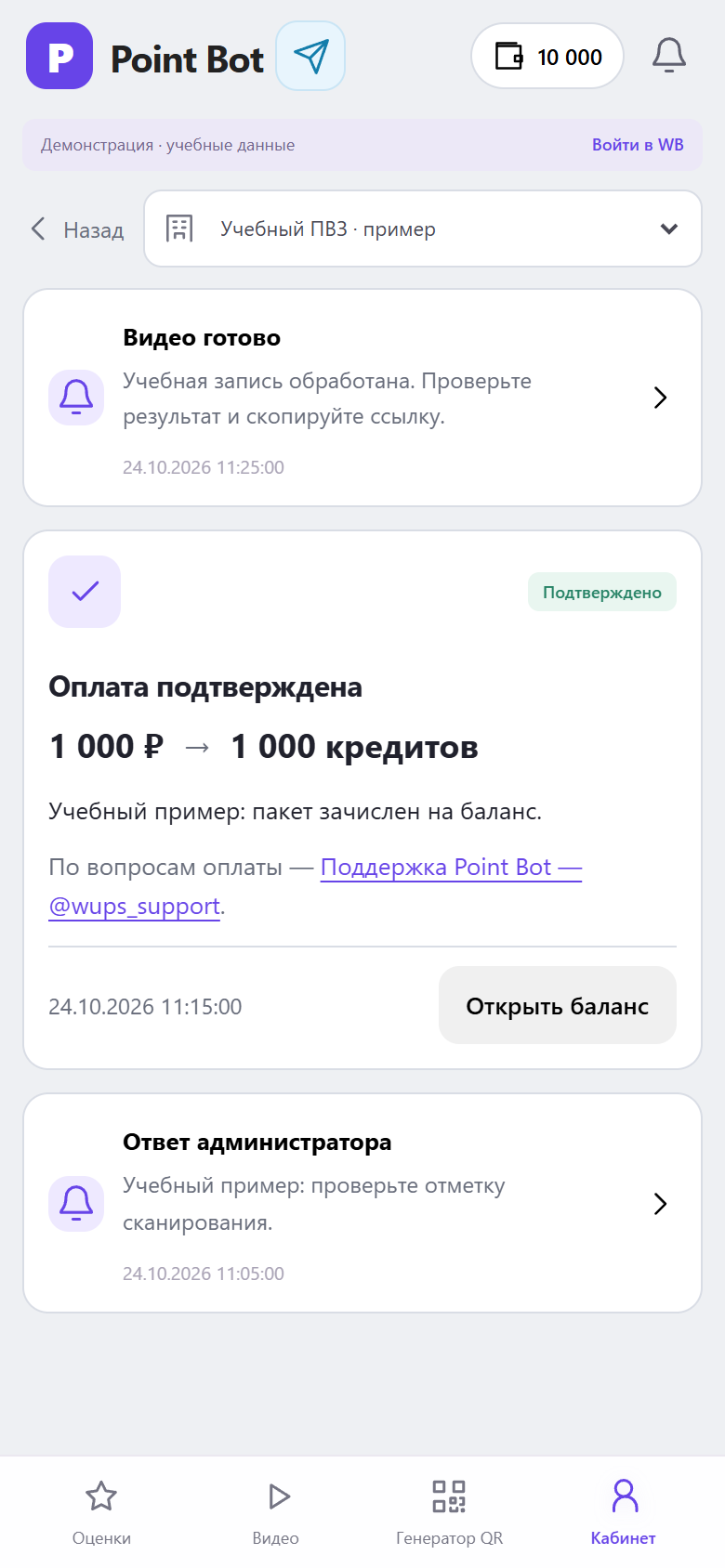
Колокольчик вверху показывает наличие новых сообщений. Тот же список доступен через пункт «Уведомления» в кабинете.
- Нажмите колокольчик или откройте пункт меню.
- Выберите сообщение о готовом видео, статусе обращения или ответе администратора, чтобы перейти к соответствующему результату.
- Для оплаты прочитайте карточку статуса и при необходимости нажмите «Открыть баланс».
Что получитсяВы сможете продолжить работу с тем заданием, к которому относится сообщение.
03 / 04
Обратитесь за помощью по конкретному заданию
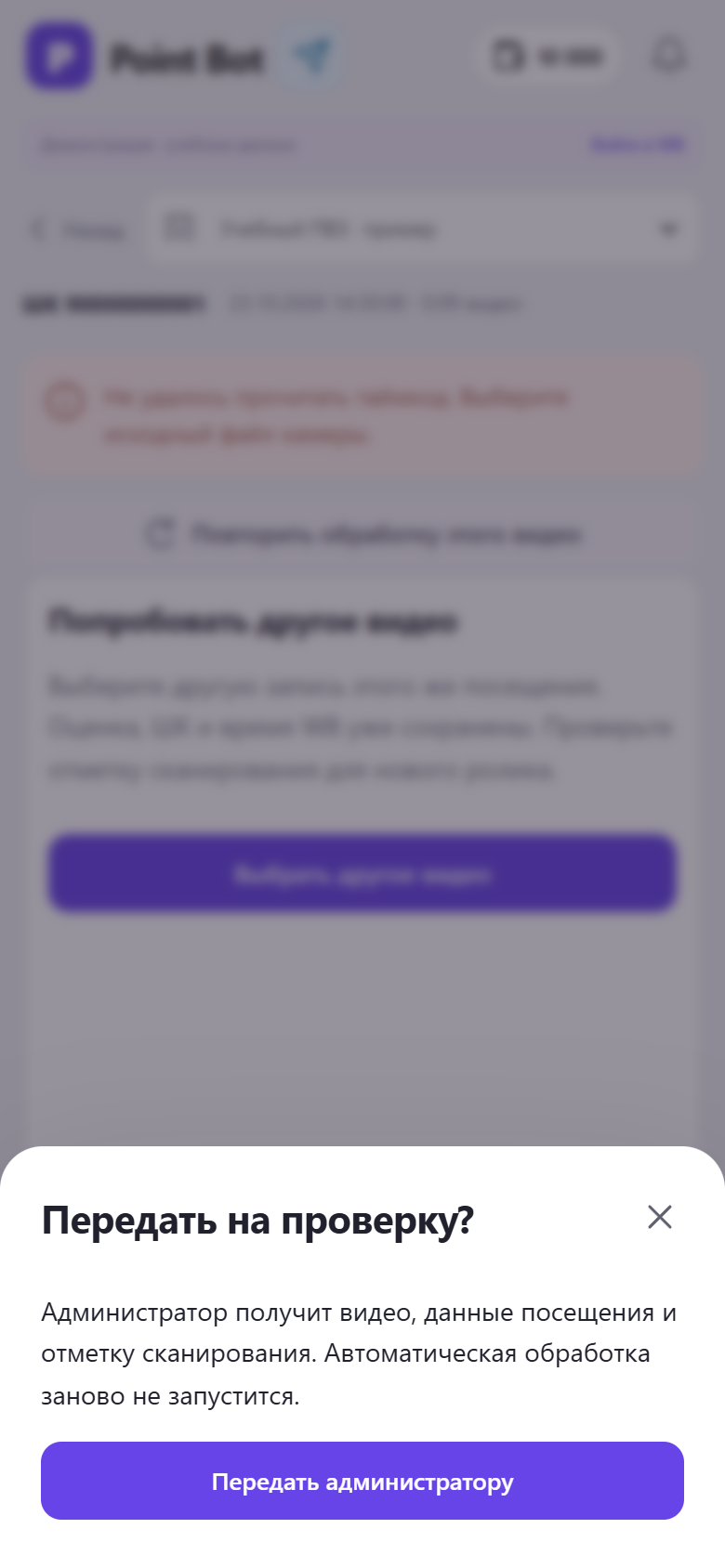
Для проверки видео используйте встроенную передачу администратору. По другим вопросам можно открыть контакт Point Bot в Telegram.
- Для видео откройте задание, нажмите «Повторить — передать на проверку» и подтвердите передачу.
- По вопросу оплаты используйте ссылку «Поддержка Point Bot — @wups_support» в уведомлении.
- Опишите, какой экран открывали, что нажали и какой результат получили. Для тикета укажите его номер, если он уже создан.
Что получитсяОбращение будет связано с понятной ситуацией, которую можно проверить.
04 / 04
Выйдите из аккаунта или войдите снова
Кнопка «Выйти из аккаунта» находится под меню кабинета. После выхода функции, требующие входа, предложат авторизацию.
- Сначала дождитесь завершения передачи видео, если файл ещё загружается.
- Нажмите «Выйти из аккаунта».
- Чтобы продолжить, снова нажмите «Войти» и подтвердите свой WB-аккаунт. Если появилось сообщение о завершении сессии, выполните тот же вход.
Что получитсяВы завершите текущую сессию или откроете новую для своего аккаунта.