POINT BOT · ВИДЕО
Исправьте время на видео и получите ссылку для тикета
Если на записи камеры сбились дата или часы, загрузите файл, найдите в превью момент сканирования кода клиента и нажмите «Далее». Point Bot совместит эту отметку со временем события WB и подготовит видео с исправленным таймкодом.
Проверено по интерфейсу 25 октября 2026 · мобильные скриншоты
Все экраны сняты в настоящем интерфейсе Point Bot на изолированном тестовом аккаунте. ПВЗ, клиенты, ШК, оплаты и тикеты — учебные. На вашем экране будут ваши данные. Нажмите на снимок, чтобы увеличить.
01 / 13
Подготовьте запись нужного посещения
Возьмите запись камеры, на которой видно нужное посещение. Для обычного сценария в кадр должен попасть момент, когда сотрудник сканирует QR-код получения с телефона клиента.
- Экспортируйте непрерывный фрагмент из программы видеонаблюдения. Оставьте начало и окончание нужного эпизода.
- Проверьте, что это правильный день, клиент и ПВЗ. На видео должны быть различимы дата и время камеры.
- Выберите способ начала: по ШК во вкладке «Видео» или из конкретной оценки. Оба пути далее приводят к выбору файла и отметке момента.
Что получитсяУ вас есть исходный файл и понятное событие, с которым нужно совместить его время.
02 / 13
Вариант 1: начните по ШК без оценки
Этот вариант подходит, если у вас есть товарный ШК, но вы не начинаете работу из отзыва.
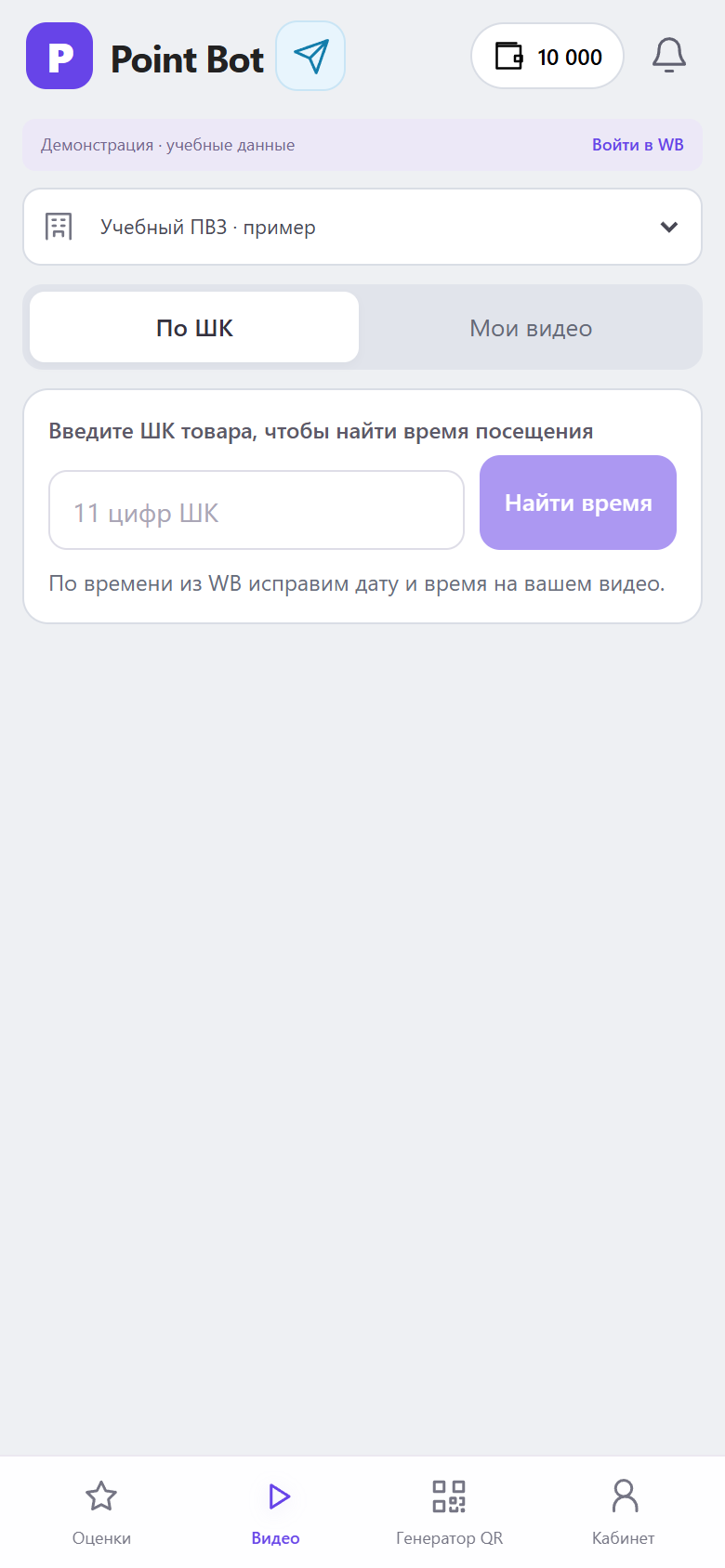
- Выберите ПВЗ сверху и откройте «Видео» → «По ШК».
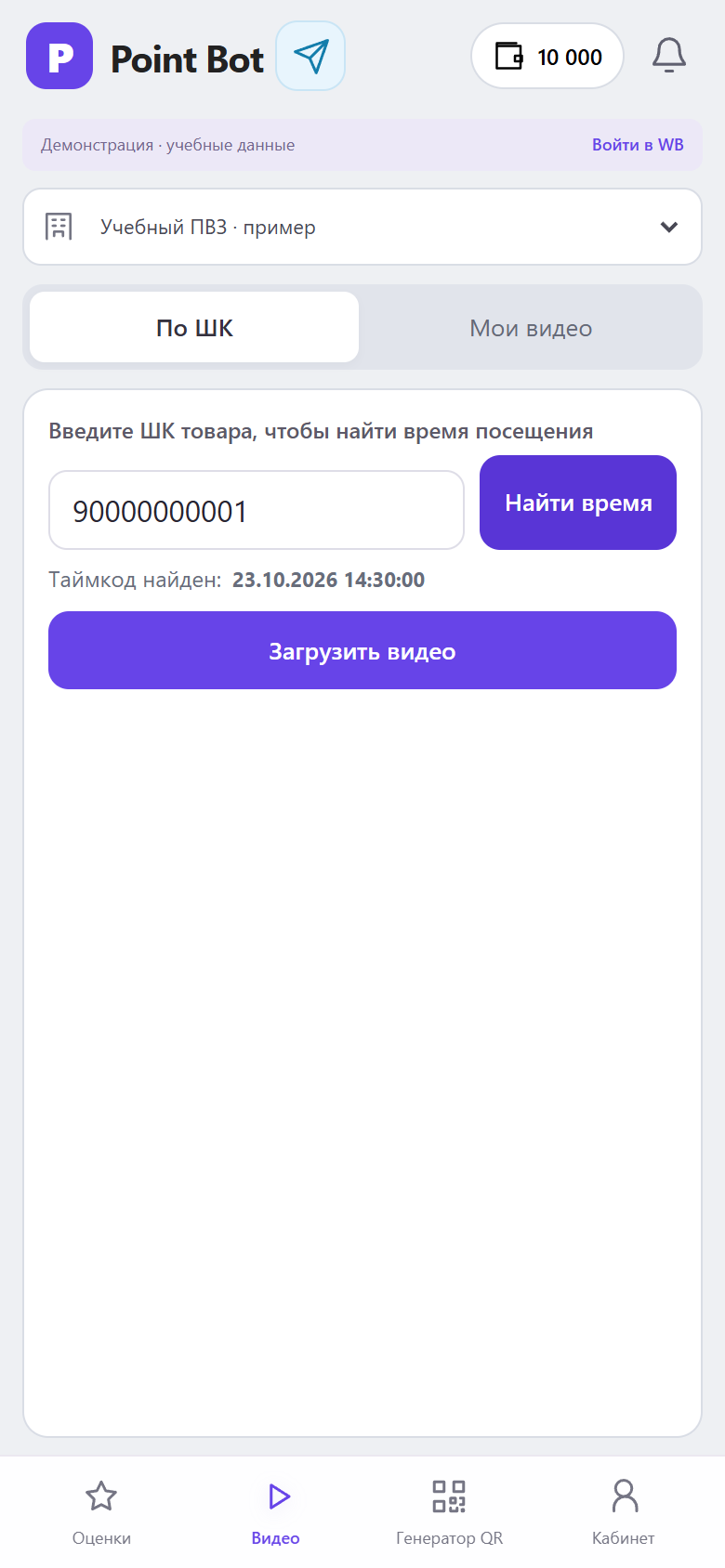
- Введите ровно 11 цифр в поле «Введите ШК товара, чтобы найти время посещения» и нажмите «Найти время».
- Дождитесь надписи «Таймкод найден» с датой и временем. Сверьте найденное событие с вашим фрагментом.
Что получитсяПоявится кнопка «Загрузить видео». Поиск времени по ШК бесплатный.
03 / 13
Вариант 2: начните из оценки
Так подготовленное видео остаётся связано с выбранной оценкой и может попасть в новый тикет по кнопке со страницы результата.
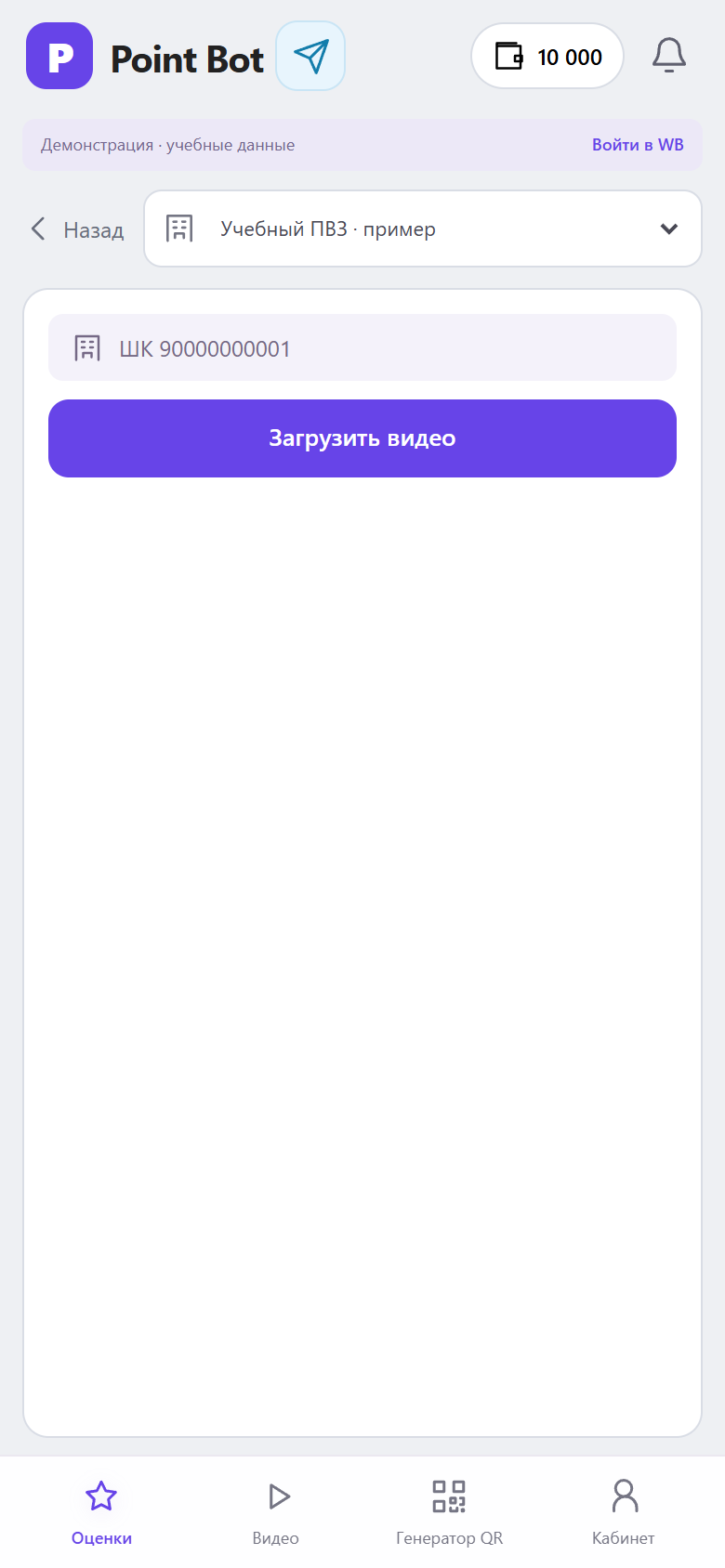
- У официального ПВЗ нажмите «Подготовить видео» в карточке оценки. Если товаров несколько, выберите нужный ШК.
- У партнёра откройте детали оценки, найдите подходящую дату в «Посещения клиента» и нажмите «Подготовить видео» в этой карточке.
- Прочитайте подсказку, нажмите «ОК» и дождитесь проверки точного времени WB. Сверьте ШК перед загрузкой.
Что получитсяОткроется выбор видео для конкретного товара или посещения.
04 / 13
Если выбрано посещение с возвратом без примерки
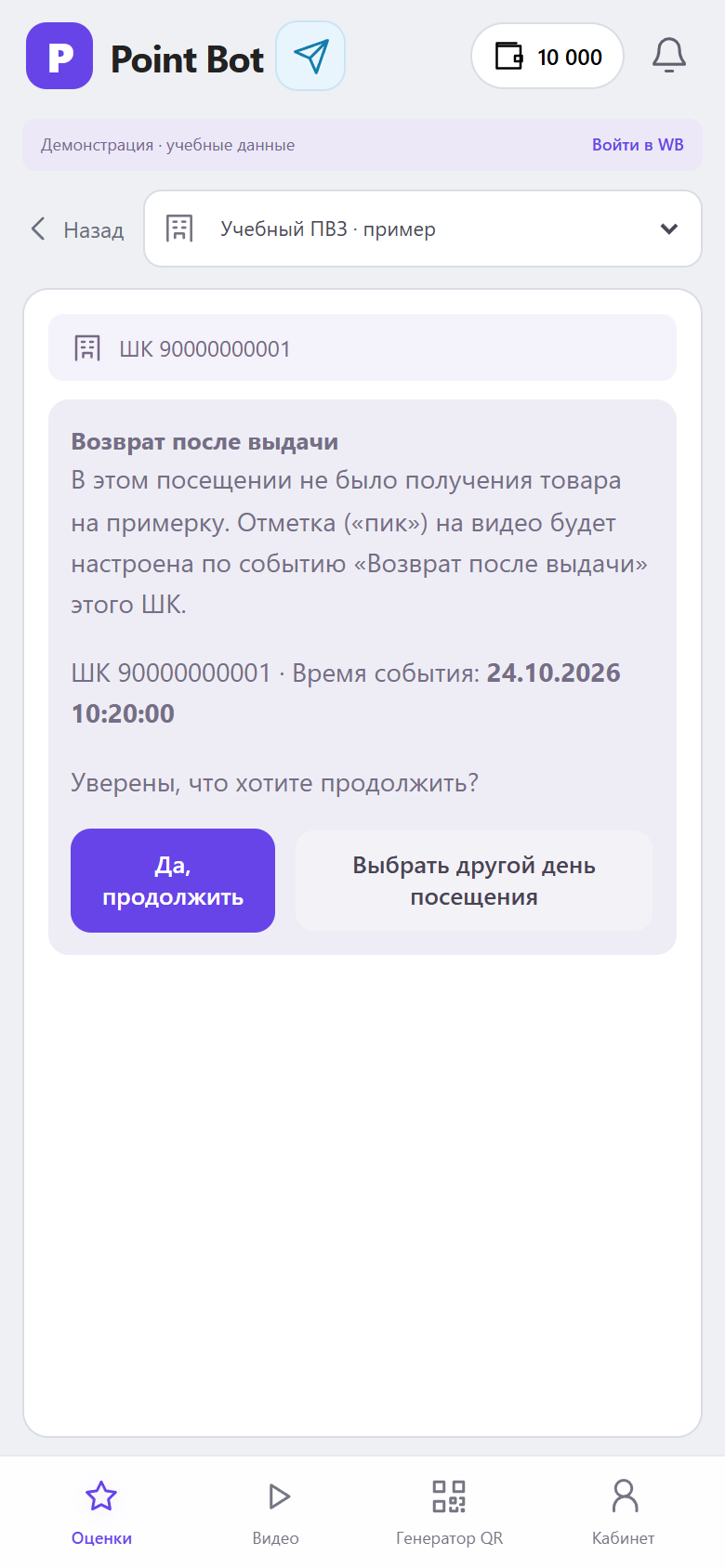
Для такого посещения приложение показывает отдельный блок с названием действия, ШК и временем. Здесь точкой отсчёта будет подтверждённое событие возврата или другое указанное действие.
- Прочитайте название события и проверьте дату, время и ШК.
- Если ваша запись соответствует именно этому действию, нажмите «Да, продолжить».
- Если вам нужна выдача в другой день, нажмите «Выбрать другой день посещения» и выберите подходящую карточку.
Что получитсяПосле подтверждения появится загрузка, а подсказка попросит отметить момент выбранного действия.
05 / 13
Выберите файл — он появится в превью
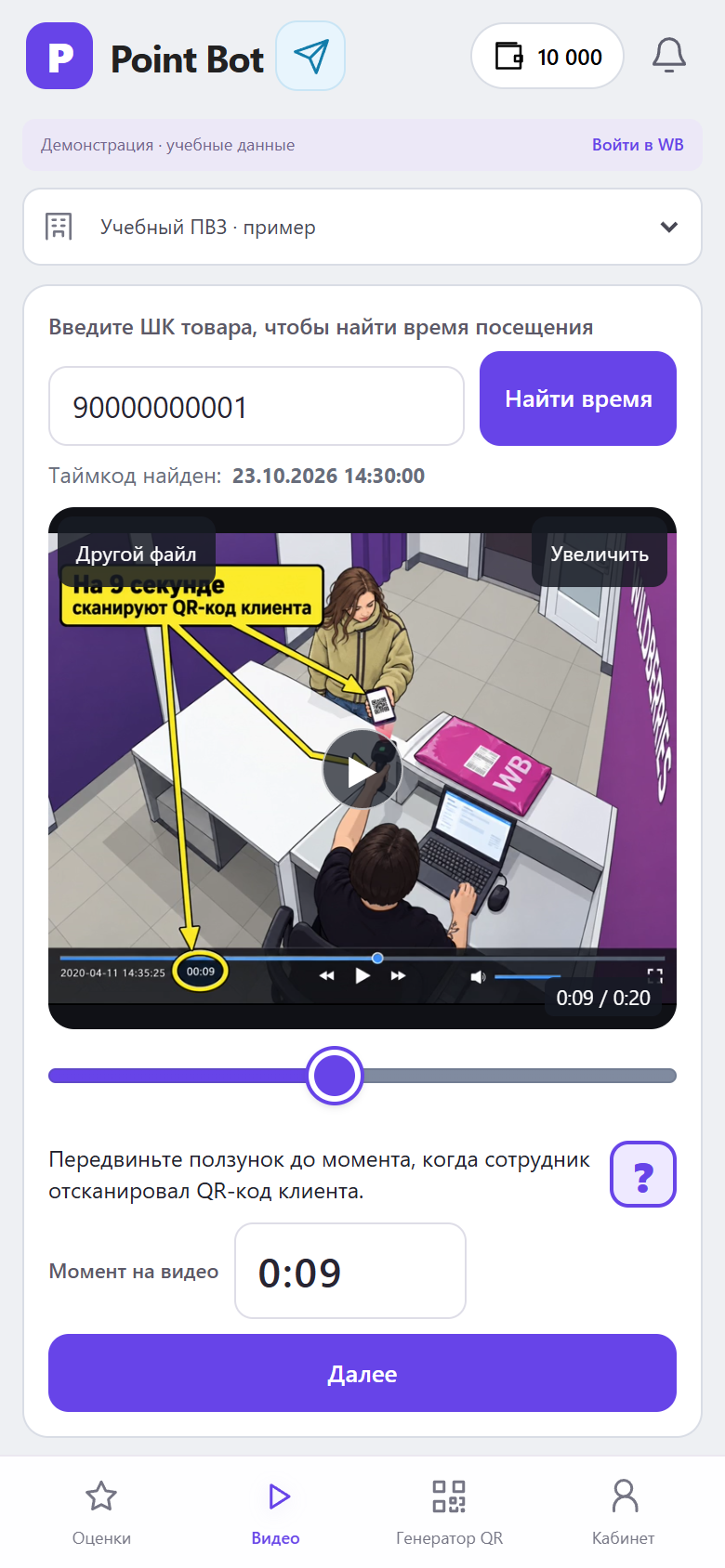
Нажмите «Загрузить видео» и выберите запись с неверным таймкодом на телефоне или компьютере. Сначала файл откроется в плеере на этой странице.
- Дождитесь изображения и полосы воспроизведения под ним.
- Нажмите ▶, чтобы посмотреть запись. Если выбран не тот файл, нажмите «Другой файл» в верхней части плеера.
- При мелком изображении нажмите «Увеличить». Это откроет плеер крупнее для точного выбора момента.
Что получитсяВы сможете просмотреть исходную запись и указать нужную позицию до отправки на обработку.
06 / 13
Передвиньте ползунок до момента «пика»
Найдите кадр, когда клиент протянул телефон с QR-кодом получения, а менеджер поднёс сканер и считал этот код — «пикнул». Нужен момент считывания, а не начало разговора или выдача пакета.
- Передвигайте ползунок под превью до нужного фрагмента. Можно включить воспроизведение, а затем поставить запись на паузу.
- Остановитесь именно на моменте сканирования кода клиента. Если на записи нет звука, ориентируйтесь по видимому действию сканера.
- Посмотрите поле «Момент на видео»: оно заполняется по позиции ползунка. Например, «00:09» означает девятую секунду от начала файла.
Что получитсяВ поле будет отметка, которую Point Bot совместит с временем события WB.
07 / 13
Уточните секунду и нажмите «Далее»
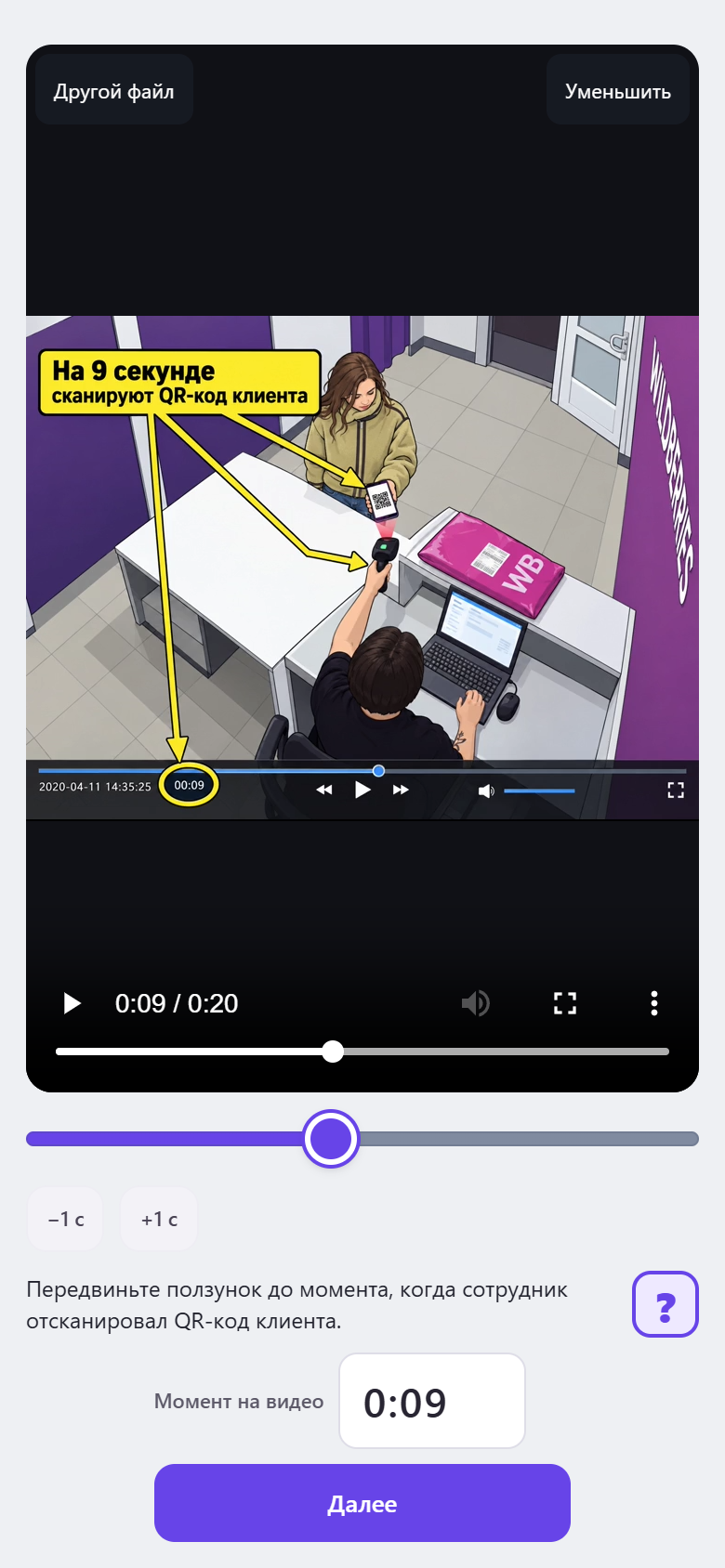
Для точной настройки используйте увеличенный плеер. В нём доступны кнопки перемещения на одну секунду.
- Нажмите «Увеличить» и подведите позицию к событию кнопками «−1 с» и «+1 с» либо ползунком.
- При необходимости введите момент вручную: например, «34» для 34 секунд или «1:29» для минуты и 29 секунд. Допустима и отметка в самом начале, 0 секунд.
- Проверьте кадр и значение, затем нажмите «Далее». При необходимости сначала нажмите «Уменьшить».
Что получитсяНачнётся передача файла на сервер. Выбранная отметка сохранится вместе с заданием.
08 / 13
Дождитесь окончания загрузки файла
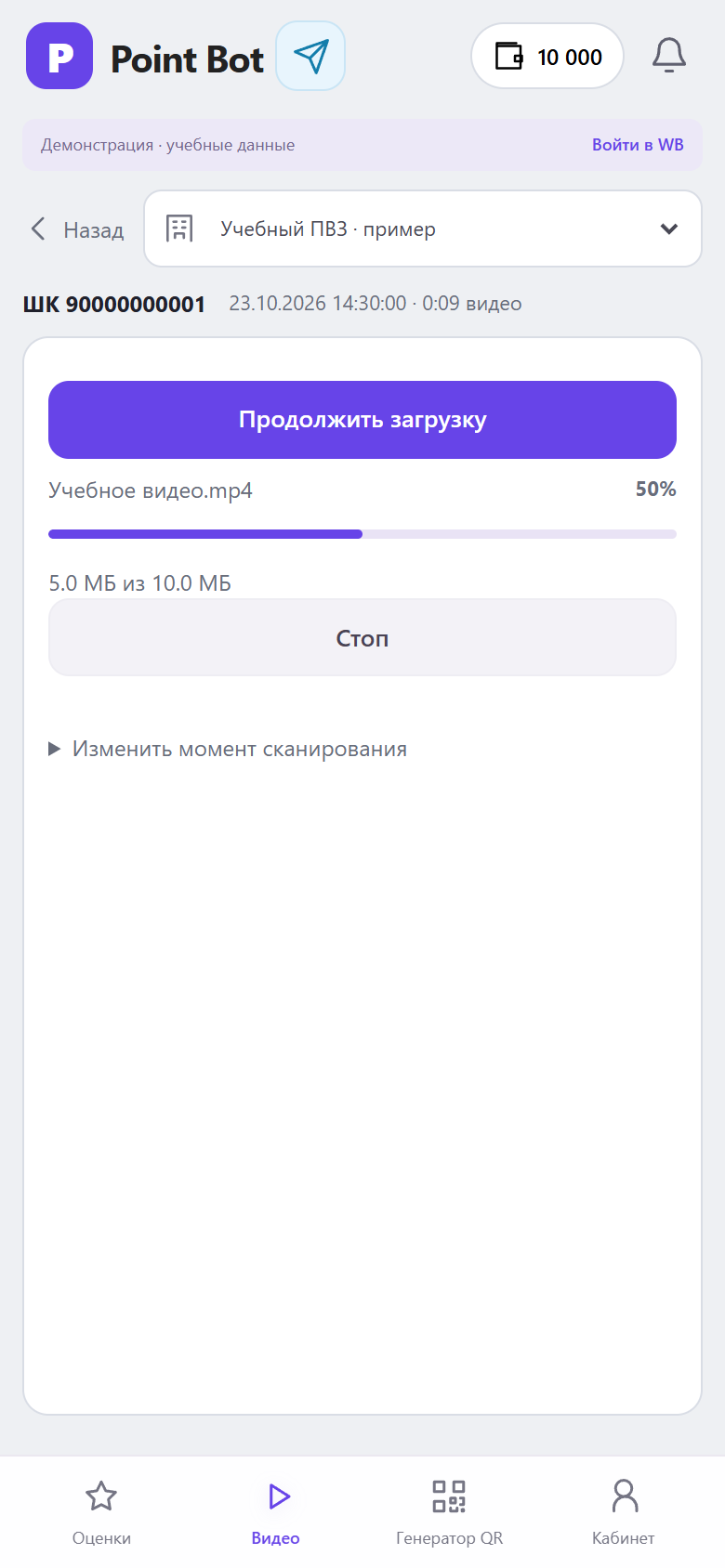
Во время передачи приложение показывает полученный объём, процент, скорость и примерное оставшееся время. Это отдельный этап перед обработкой.
- Оставьте сайт открытым, пока файл передаётся. Внутри Point Bot можно переходить по вкладкам.
- Если связь прервалась, дождитесь автоматического продолжения. Если показана «Продолжить загрузку», выберите тот же исходный файл.
- После сообщения, что видео принято, дождитесь очереди или начала обработки. Если весь файл принят, но обработка не стартовала, используйте «Начать обработку загруженного файла».
Что получитсяКогда файл принят сервером, дальнейшая обработка сможет продолжаться без открытой страницы.
09 / 13
Дождитесь исправления времени и публикации
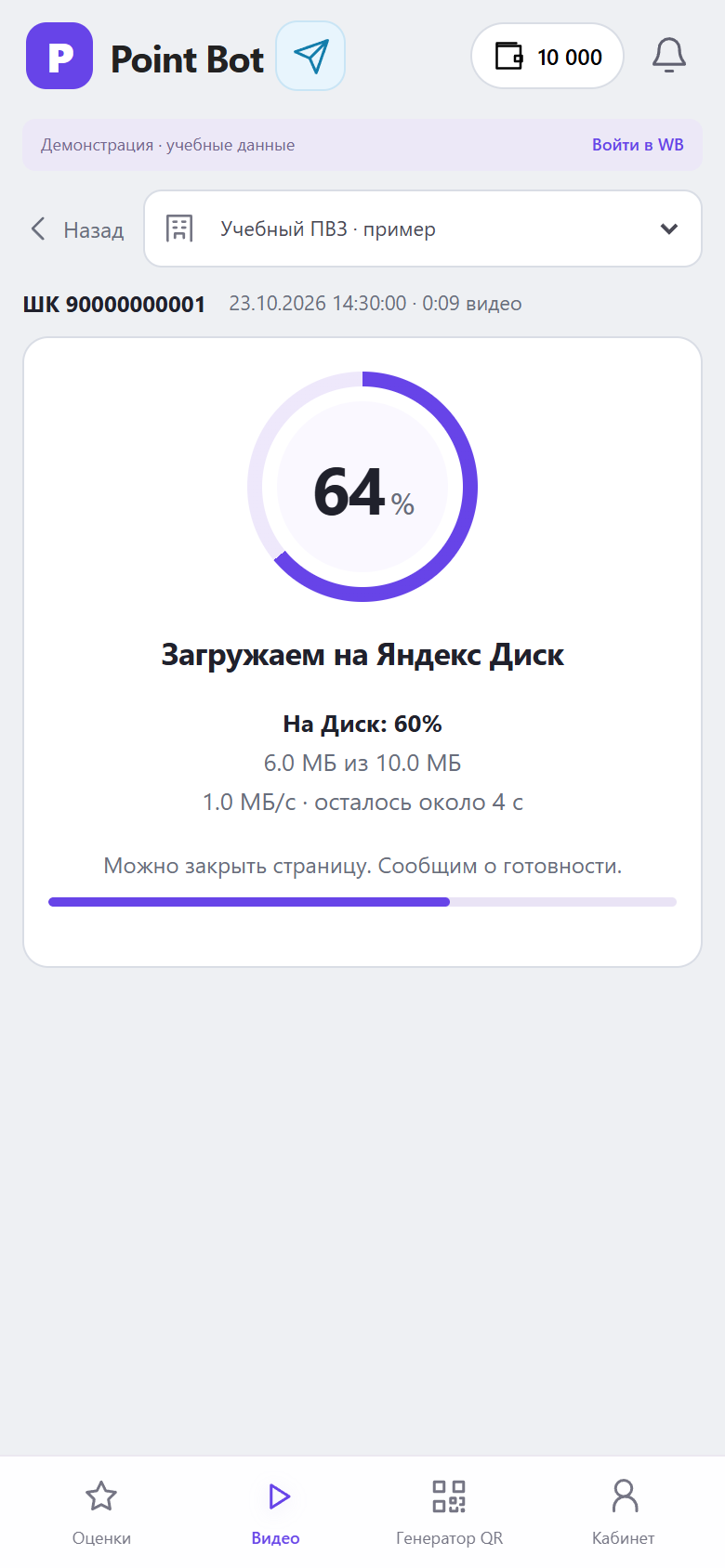
После передачи видео проходит очередь, обработку и загрузку на Яндекс Диск. Круговой индикатор и подпись показывают текущий этап.
- При статусе «Исправляем время» дождитесь окончания обработки.
- При статусе «Загружаем на Диск» следите за объёмом передачи на Диск. Ссылка появится после публикации.
- На этом этапе страницу можно закрыть. Вернитесь через «Видео» → «Мои видео» или откройте уведомление о готовности.
Что получитсяГотовое задание откроется со встроенным просмотром и ссылкой на опубликованный ролик.
10 / 13
Посмотрите результат и скопируйте ссылку
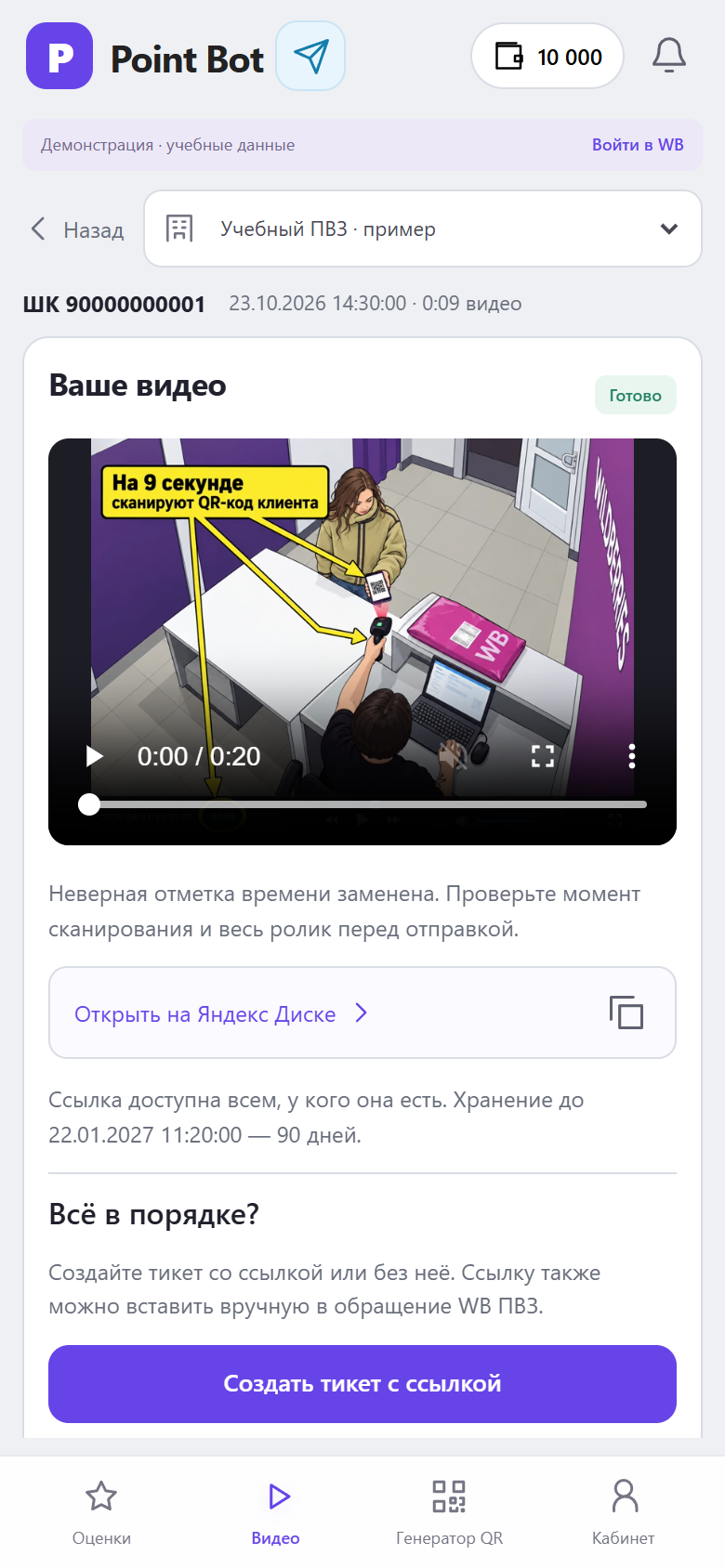
Откройте «Ваше видео» и воспроизведите результат. Под плеером написано, как обработан таймкод: заменён, добавлен или размещён после небольшой обрезки края.
- Проверьте момент сканирования, исправленные дату и время, читаемость изображения и остальную запись.
- Нажмите «Открыть на Яндекс Диске», чтобы проверить опубликованное видео.
- Нажмите значок копирования справа от ссылки. Подтверждение — сообщение «Ссылка скопирована».
Что получитсяВ буфере обмена будет ссылка, которую можно вставить в обращение.
11 / 13
Приложите видео сейчас или после создания тикета
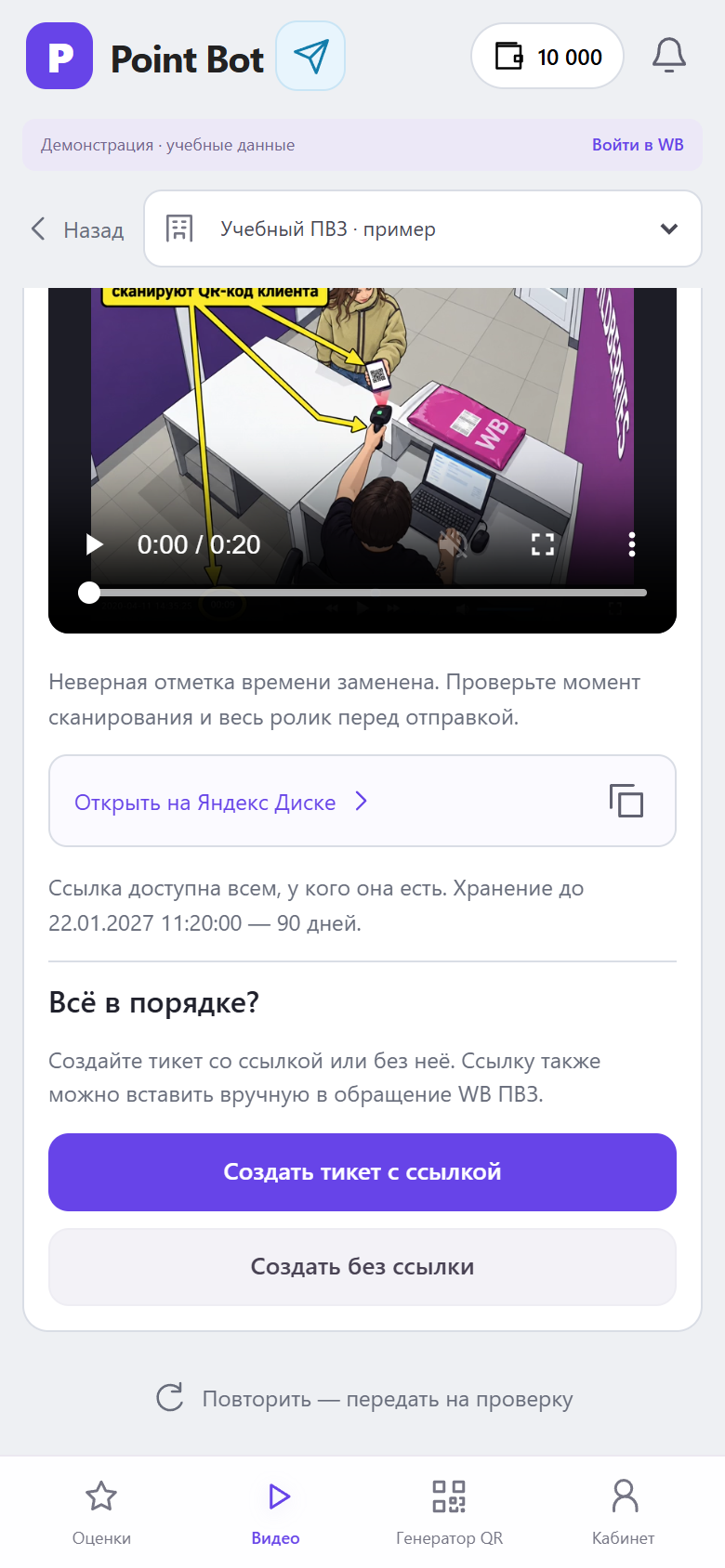
Если видео подготовлено из оценки и создание обращения доступно, под результатом будут две кнопки.
- Для нового обращения с роликом нажмите «Создать тикет с ссылкой», заполните комментарий и подтвердите отправку.
- Если хотите отправить обращение без видео, нажмите «Создать без ссылки». Ссылку можно сохранить и использовать позже.
- Если тикет уже существует, скопируйте ссылку, найдите его номер в «Обращениях» или карточке оценки и добавьте видео вручную в WB ПВЗ.
Что получитсяВ новом тикете ссылка окажется сразу; в существующем — после вашего добавления в WB ПВЗ.
12 / 13
Видео по ШК, готовый тикет или закрытый срок
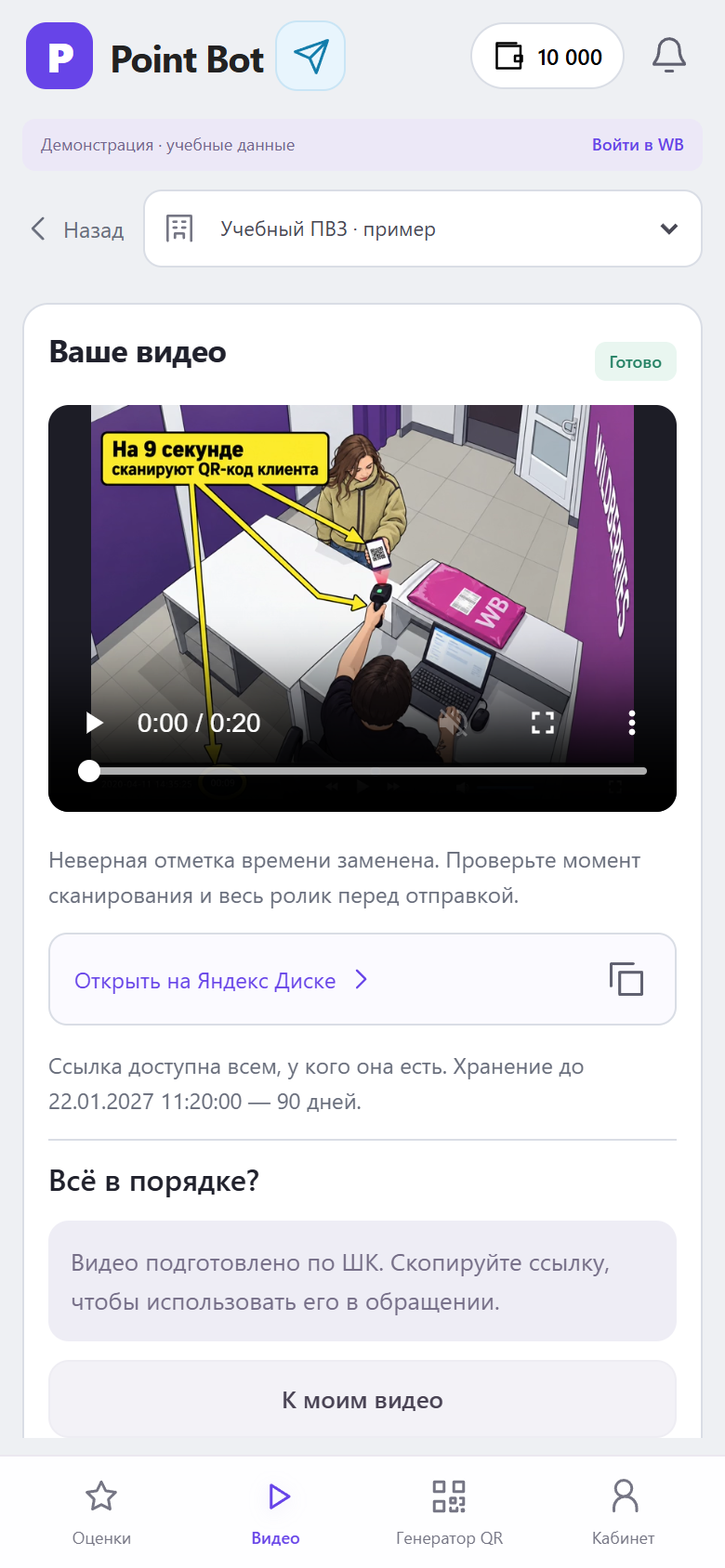
Подготовка видео может завершаться только получением ссылки — без кнопки создания обращения по оценке.
- Для видео по ШК скопируйте ссылку и используйте её в нужном обращении самостоятельно.
- При уже созданном тикете прочитайте его номер под видео и добавьте ссылку к нему вручную.
- Если срок оспаривания истёк или в карточке нет доступного обращения, готовое видео можно открыть и использовать отдельно.
Что получитсяВы сохраните доступ к результату независимо от наличия кнопки создания нового тикета.
13 / 13
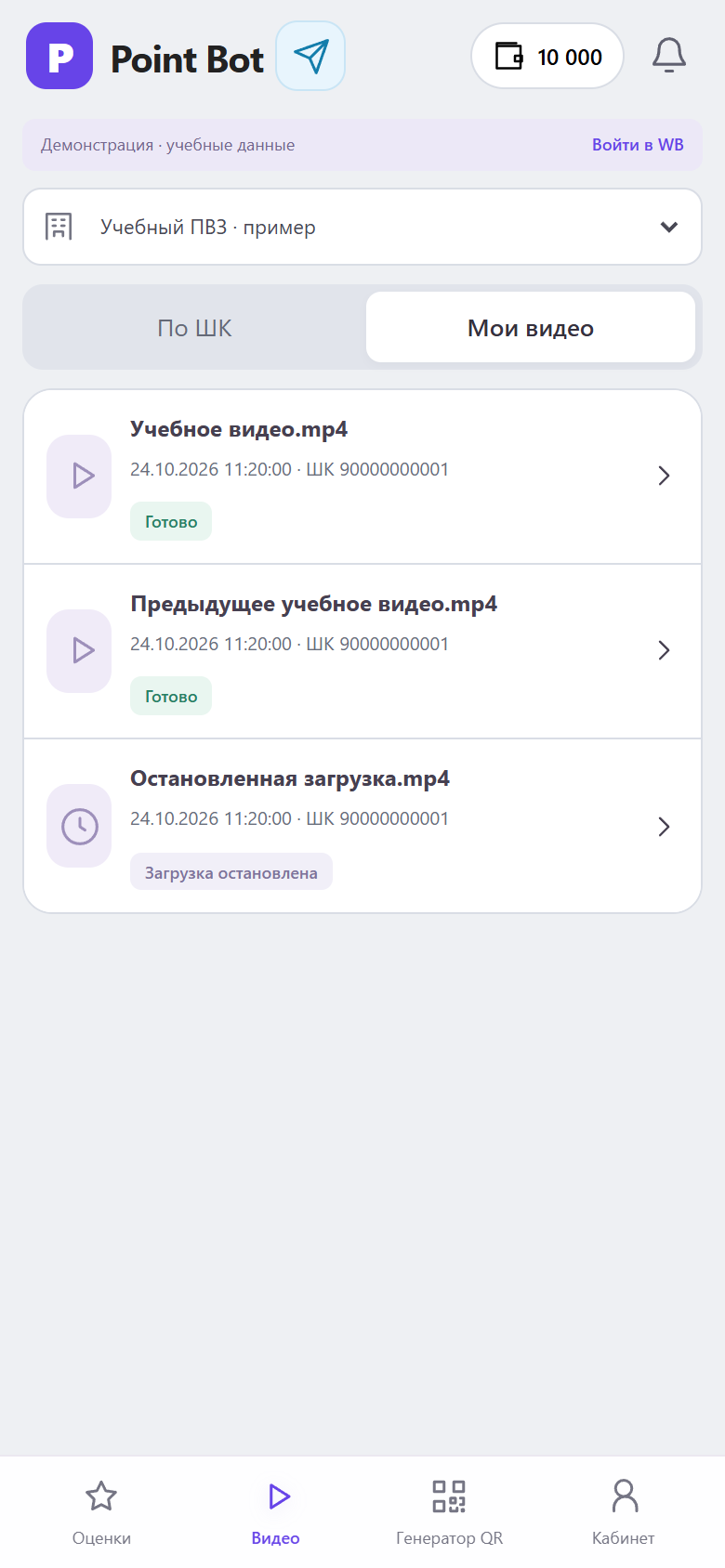
Найдите ролик позже в «Мои видео»
Во вкладке «Видео» откройте «Мои видео». Здесь сохраняются задания с их текущими состояниями.
- Найдите запись по имени файла, дате и ШК.
- Нажмите карточку, чтобы открыть результат, продолжить загрузку или прочитать ошибку.
- Если записей больше трёх, переходите между страницами кнопками «Назад» и «Далее».
Что получитсяВы вернётесь к тому же заданию, отметке и готовой ссылке.