POINT BOT · QR-КОДЫ
Создайте QR-код товара и сохраните его
В режиме «По ШК» QR появляется автоматически после ввода полного товарного штрихкода. Ранее созданный код можно снова открыть из истории.
Проверено по интерфейсу 25 октября 2026 · мобильные скриншоты
Все экраны сняты в настоящем интерфейсе Point Bot на изолированном тестовом аккаунте. ПВЗ, клиенты, ШК, оплаты и тикеты — учебные. На вашем экране будут ваши данные. Нажмите на снимок, чтобы увеличить.
01 / 03
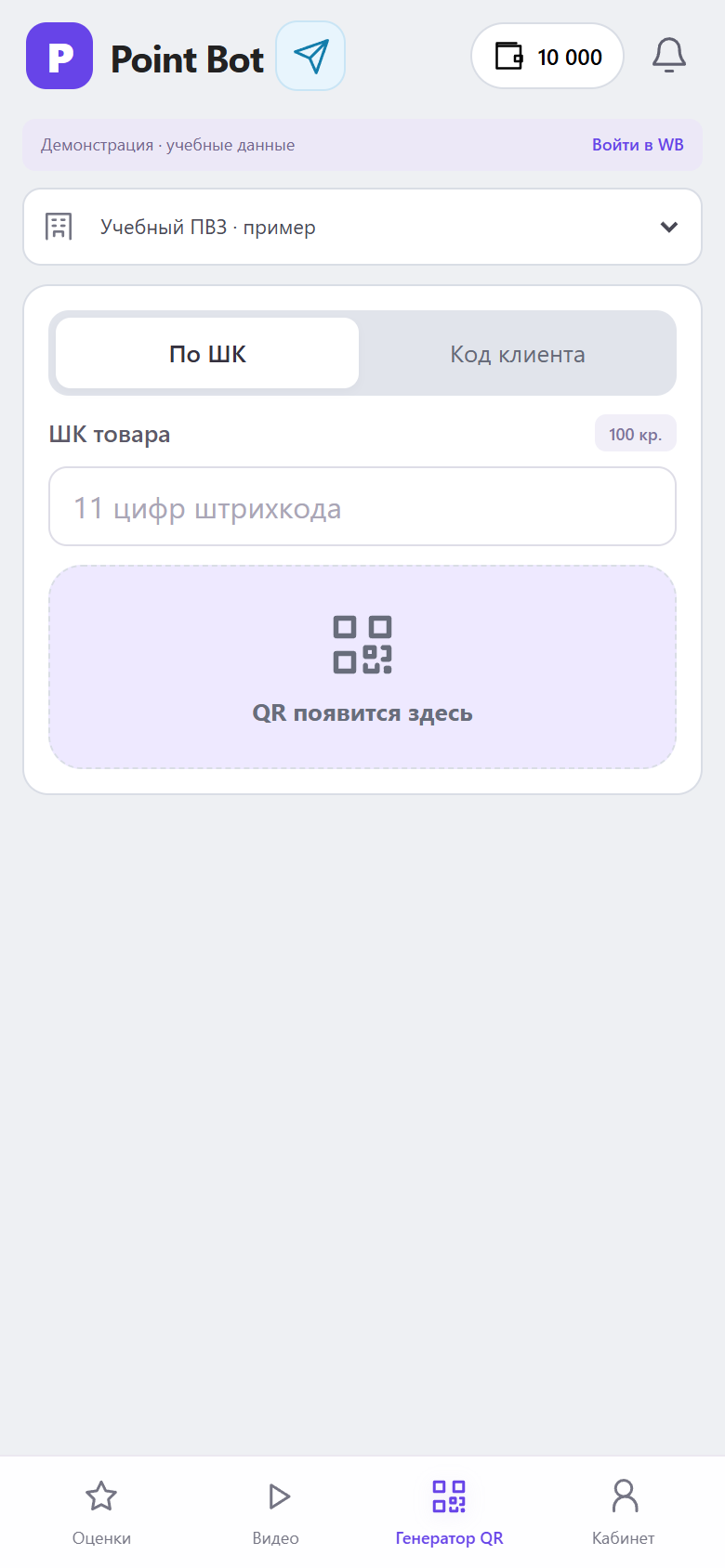
Введите 11 цифр товарного ШК
Откройте вкладку «Генератор QR» и оставьте режим «По ШК». Стоимость нового кода указана рядом с полем.
- Введите товарный ШК: ровно 11 цифр, первая цифра не должна быть нулём.
- Сверьте номер до ввода последней цифры: после полного ввода запрос запускается автоматически.
- Дождитесь, когда вместо «Готовим QR…» или «Создаём QR…» появится изображение.
Что получитсяQR-код будет показан на странице. Отдельную кнопку отправки в этом режиме нажимать не нужно.
02 / 03
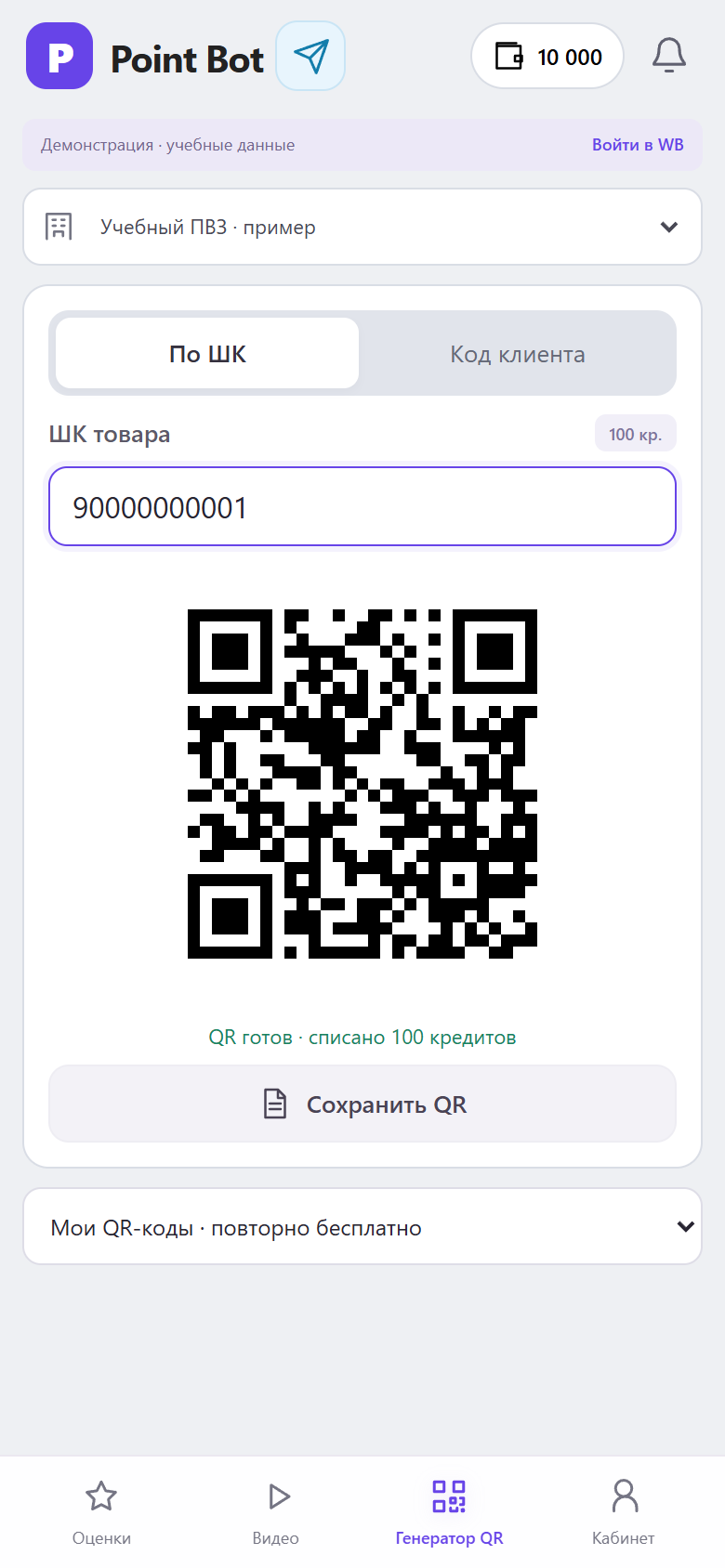
Проверьте результат и сохраните PNG
После создания под изображением появится сообщение о результате и списании. Сам QR соответствует введённому номеру.
- Ещё раз сверьте все цифры ШК в поле.
- Нажмите «Сохранить QR». На телефон или компьютер загрузится изображение PNG.
- Откройте сохранённое изображение, если код нужен вне Point Bot.
Что получитсяУ вас будет отдельный файл QR для нужного товара.
03 / 03
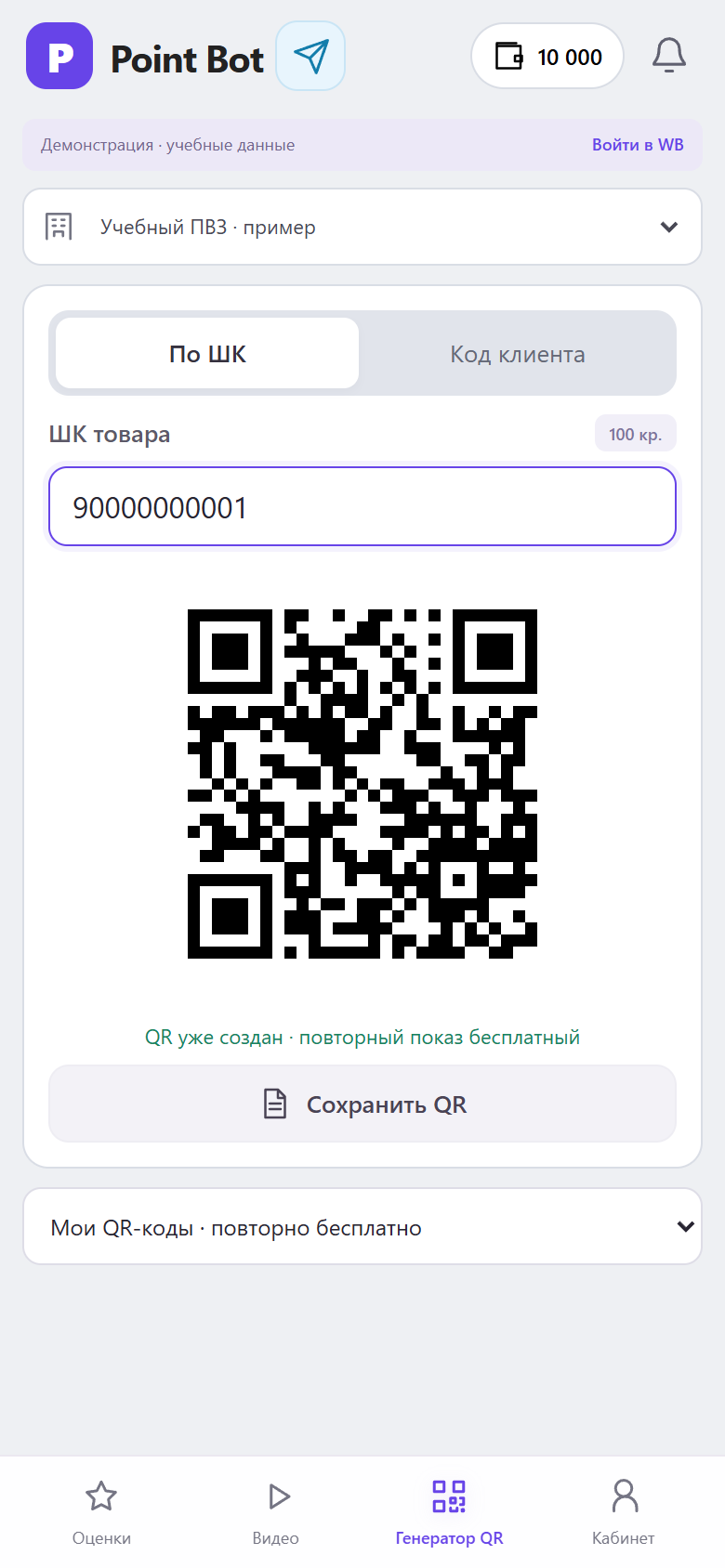
Откройте прежний QR без новой генерации
Под результатом есть список «Мои QR-коды · повторно бесплатно». В нём сохраняются ранее созданные товарные коды аккаунта.
- Откройте список и выберите нужный ШК либо снова введите тот же номер.
- Убедитесь, что написано «QR уже создан · повторный показ бесплатный».
- При ошибке загрузки изображения повторите показ. Если прервалась связь при создании, повторите запрос для того же ШК.
Что получитсяОткроется прежний результат; повторный показ товарного QR не оплачивается заново.