POINT BOT · QR-КОДЫ
Получите код клиента по ID
В «Генераторе QR» переключитесь на «Код клиента». Этот режим использует выбранный ПВЗ и ID клиента; запуск выполняется отдельной кнопкой.
Проверено по интерфейсу 25 октября 2026 · мобильные скриншоты
Все экраны сняты в настоящем интерфейсе Point Bot на изолированном тестовом аккаунте. ПВЗ, клиенты, ШК, оплаты и тикеты — учебные. На вашем экране будут ваши данные. Нажмите на снимок, чтобы увеличить.
01 / 03
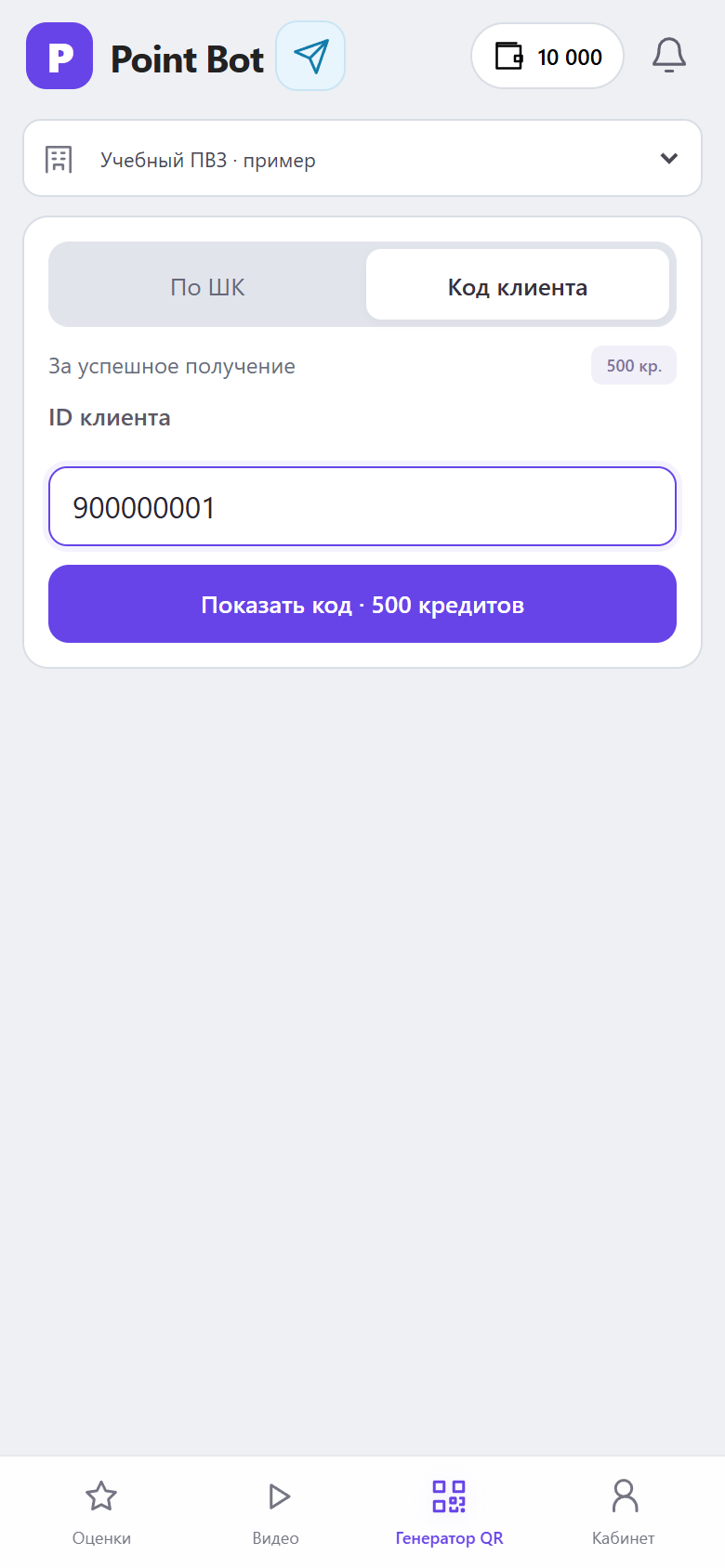
Выберите ПВЗ и укажите ID клиента
Проверьте адрес точки сверху. Для получения кода нужны данные этого ПВЗ, поступившие через синхронизацию AdminPVZ.
- Откройте «Генератор QR» → «Код клиента».
- Введите ID клиента цифрами, без пробелов. Не вводите сюда товарный ШК.
- Проверьте стоимость и нажмите «Показать код · … кредитов».
Что получитсяПри успешном запросе появятся цифровой код и QR клиента.
02 / 03
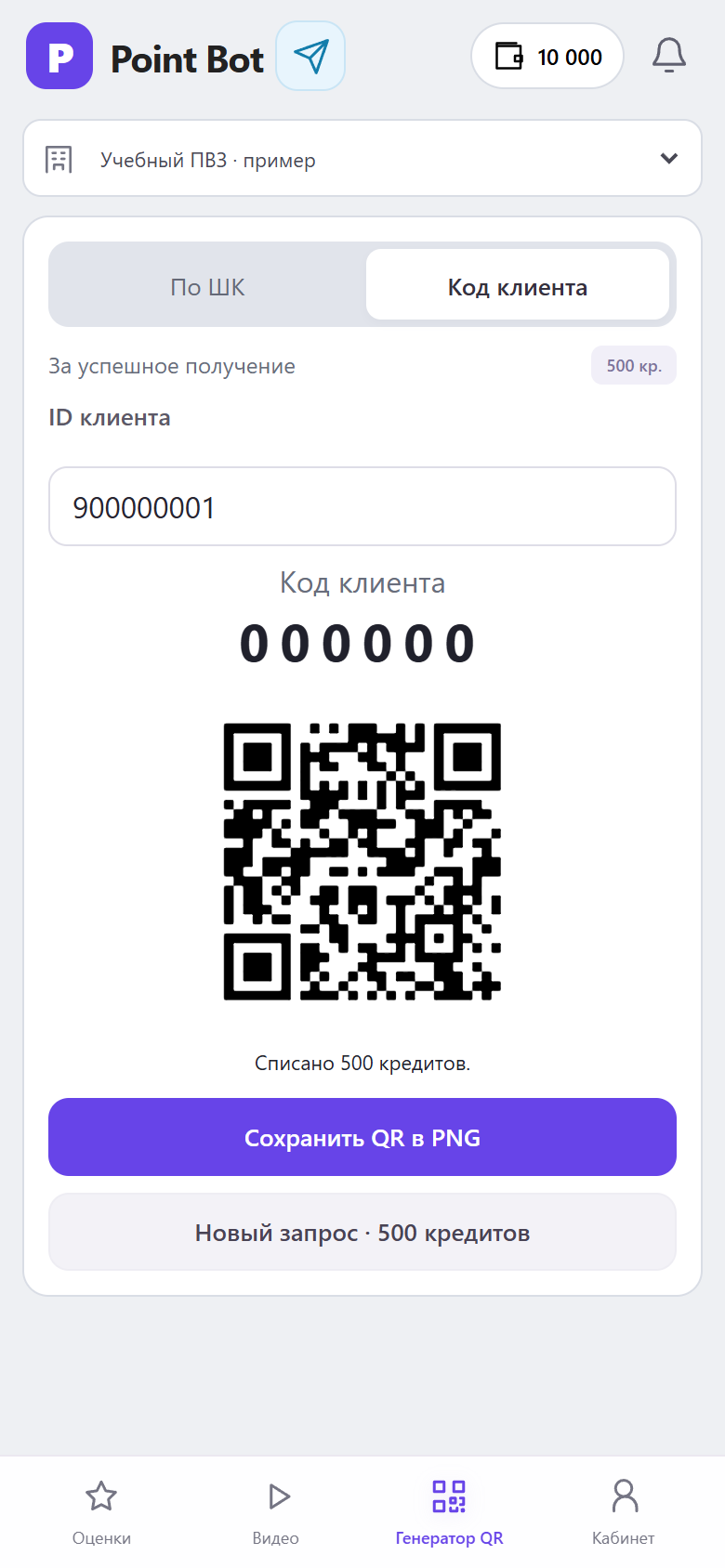
Посмотрите код и сохраните QR
Цифровой код отображается крупно над изображением. Под ним указано, было ли списание за запрос.
- Сверьте ID клиента в поле и прочитайте полученный код.
- Нажмите «Сохранить QR в PNG», чтобы скачать изображение.
- Для повторного показа результата текущего запроса оставайтесь на этом экране. «Новый запрос · … кредитов» начинает отдельную операцию.
Что получитсяВы получите код на экране и при необходимости PNG-файл.
03 / 03
Если данные ПВЗ отсутствуют или устарели
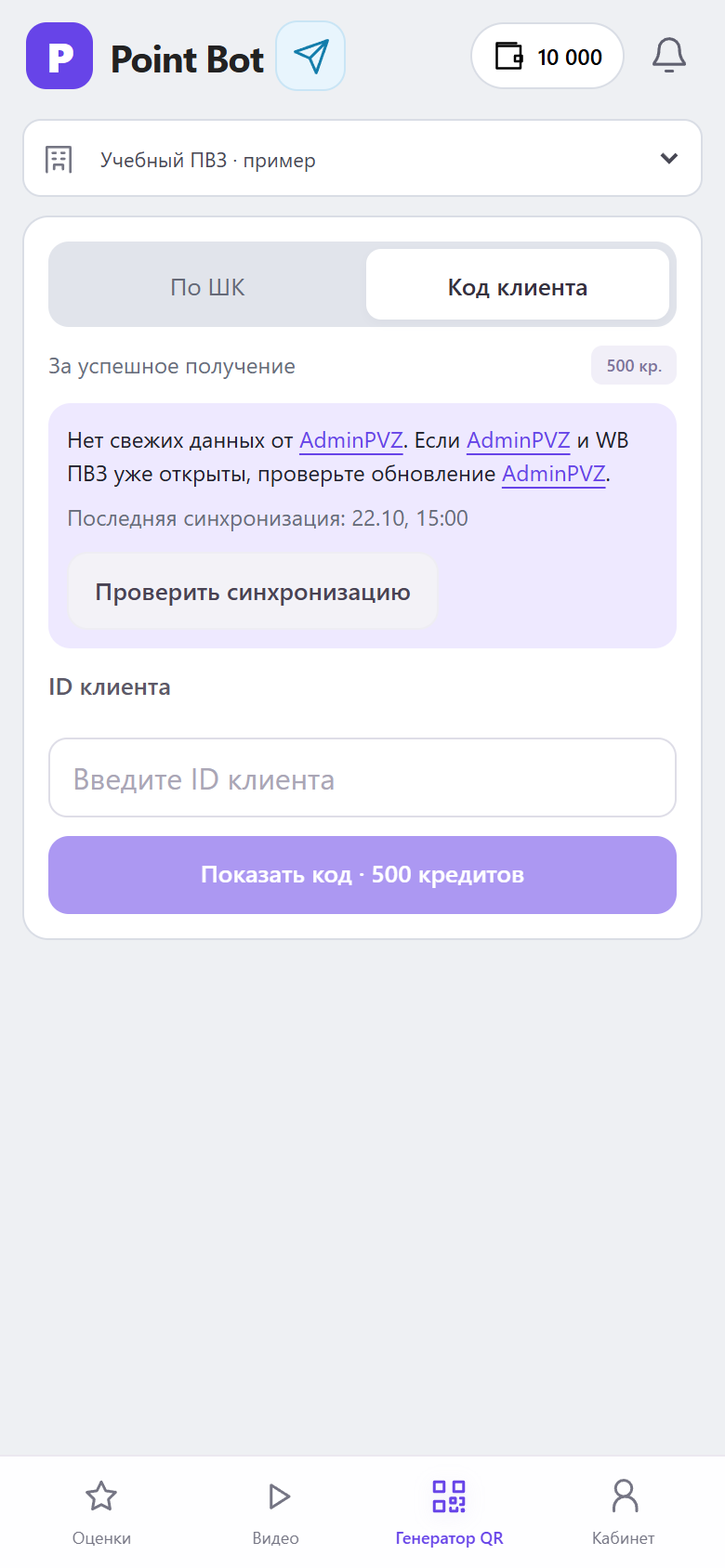
Над полем может появиться сообщение о синхронизации. Оно объясняет, почему данные пока не готовы.
- Проверьте, что выбран нужный ПВЗ.
- На компьютере этой точки откройте WB ПВЗ и актуальный AdminPVZ; дождитесь передачи данных.
- Вернитесь в Point Bot и нажмите «Проверить синхронизацию». Затем повторите получение кода.
Что получитсяПосле появления свежих данных можно будет выполнить запрос для клиента.