POINT BOT · АДМИНИСТРИРОВАНИЕ
Проверьте оплаты, видео и неподтверждённые обращения
Эти действия доступны пользователям с ролью администратора. В обычном кабинете пункта «Кабинет администратора» может не быть. Все примеры ниже сняты на учебных данных.
Проверено по интерфейсу 25 октября 2026 · мобильные скриншоты
Все экраны сняты в настоящем интерфейсе Point Bot на изолированном тестовом аккаунте. ПВЗ, клиенты, ШК, оплаты и тикеты — учебные. На вашем экране будут ваши данные. Нажмите на снимок, чтобы увеличить.
01 / 05
Откройте кабинет администратора
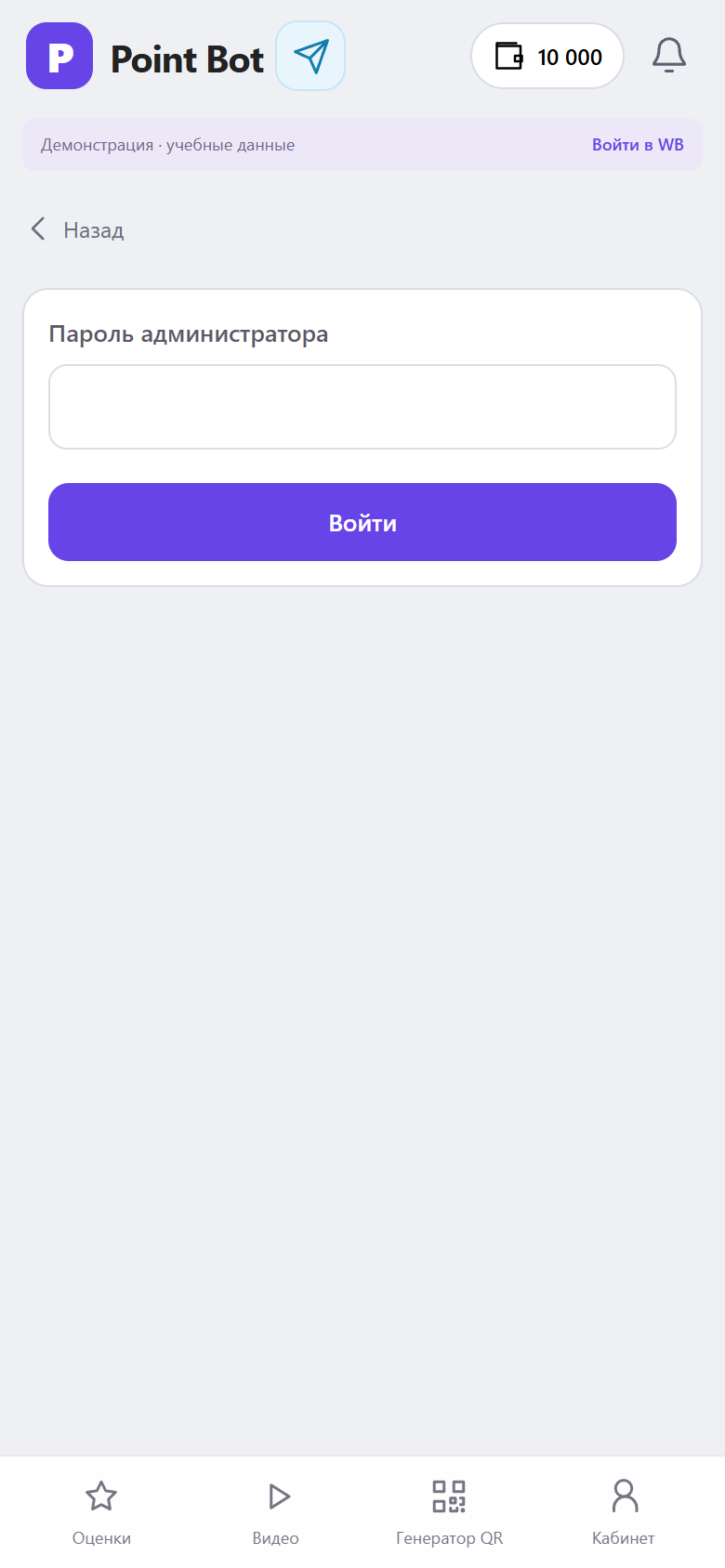
В своём кабинете выберите «Кабинет администратора». Если требуется пароль, откроется отдельная форма.
- Введите пароль администратора и нажмите «Войти».
- При входе по ссылке из служебного Telegram-бота откройте полученную ссылку и выполните показанные шаги авторизации.
- После входа используйте вкладки «Оплаты» и «Видео», а для обновления списка — кнопку рядом с «Проверка заявок».
Что получитсяОткроются заявки, доступные вашей роли.
02 / 05
Сверьте квитанцию и примите решение
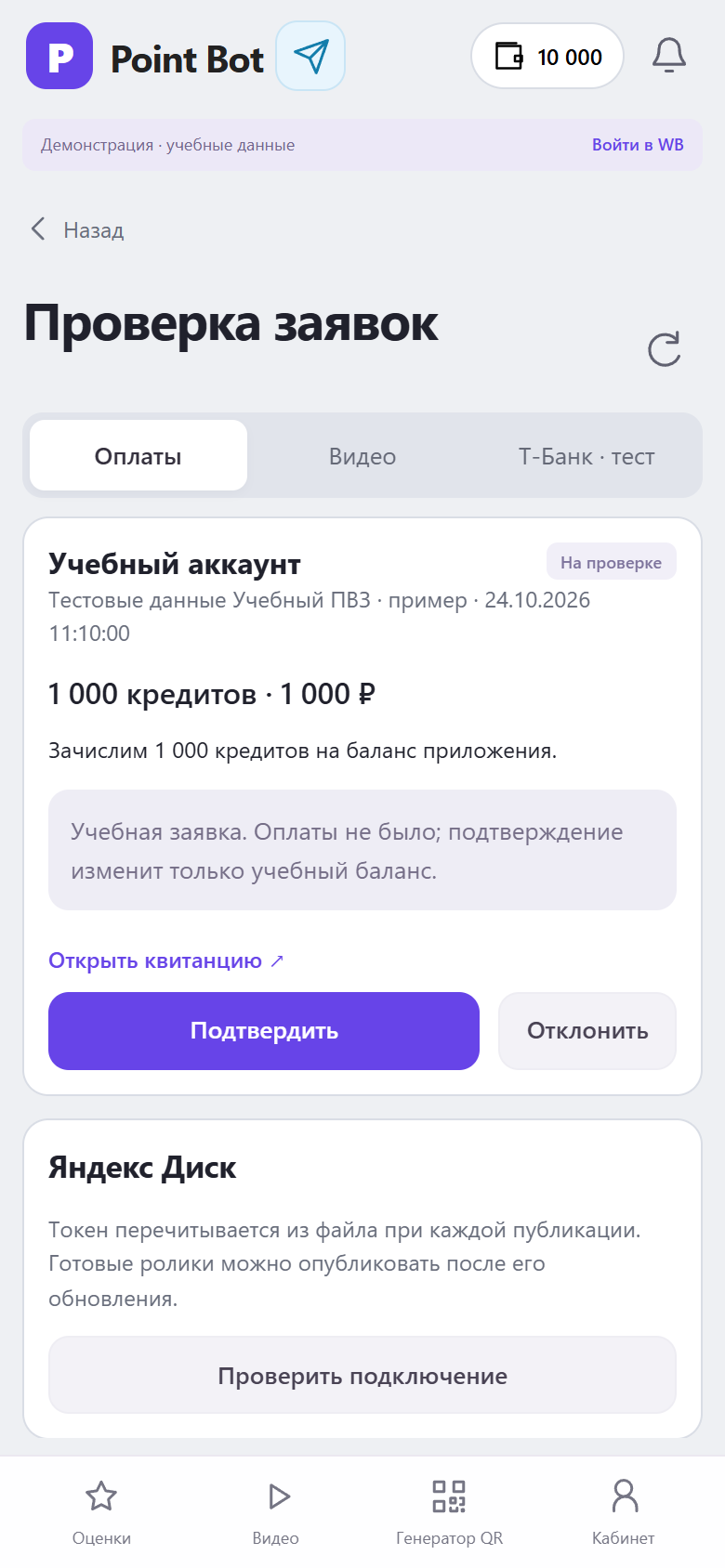
Во вкладке «Оплаты» каждая заявка содержит сумму, количество кредитов, состояние и ссылку на квитанцию.
- Нажмите «Открыть квитанцию» и проверьте её вместе с фактом поступления оплаты.
- Для корректной оплаты нажмите «Подтвердить». Если заявка не подтверждается, выберите «Отклонить».
- В окне решения заполните комментарий пользователю и нажмите «Сохранить решение».
Что получитсяСостояние заявки изменится, пользователь получит результат рассмотрения.
03 / 05
Посмотрите исходник и ответьте пользователю
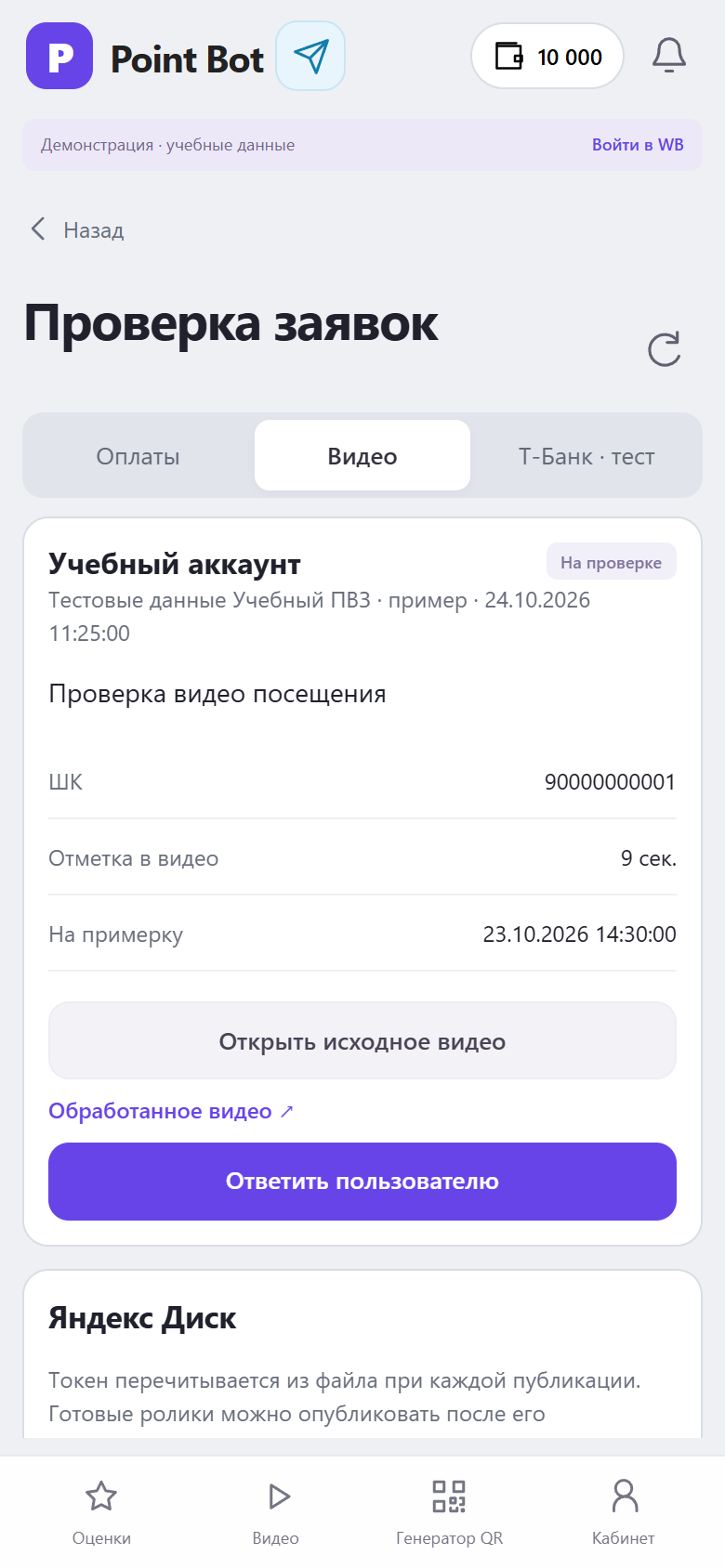
Во вкладке «Видео» находятся задания, которые пользователи передали на проверку. Карточка показывает ШК, время события и позицию в ролике.
- Сверьте событие и отметку, откройте «Исходное видео» и, если доступно, «Обработанное видео».
- Нажмите «Ответить пользователю».
- В комментарии объясните результат проверки или нужные действия и нажмите «Сохранить решение».
Что получитсяПользователь увидит ответ в уведомлениях.
04 / 05
Разберите обращение без окончательного ответа WB
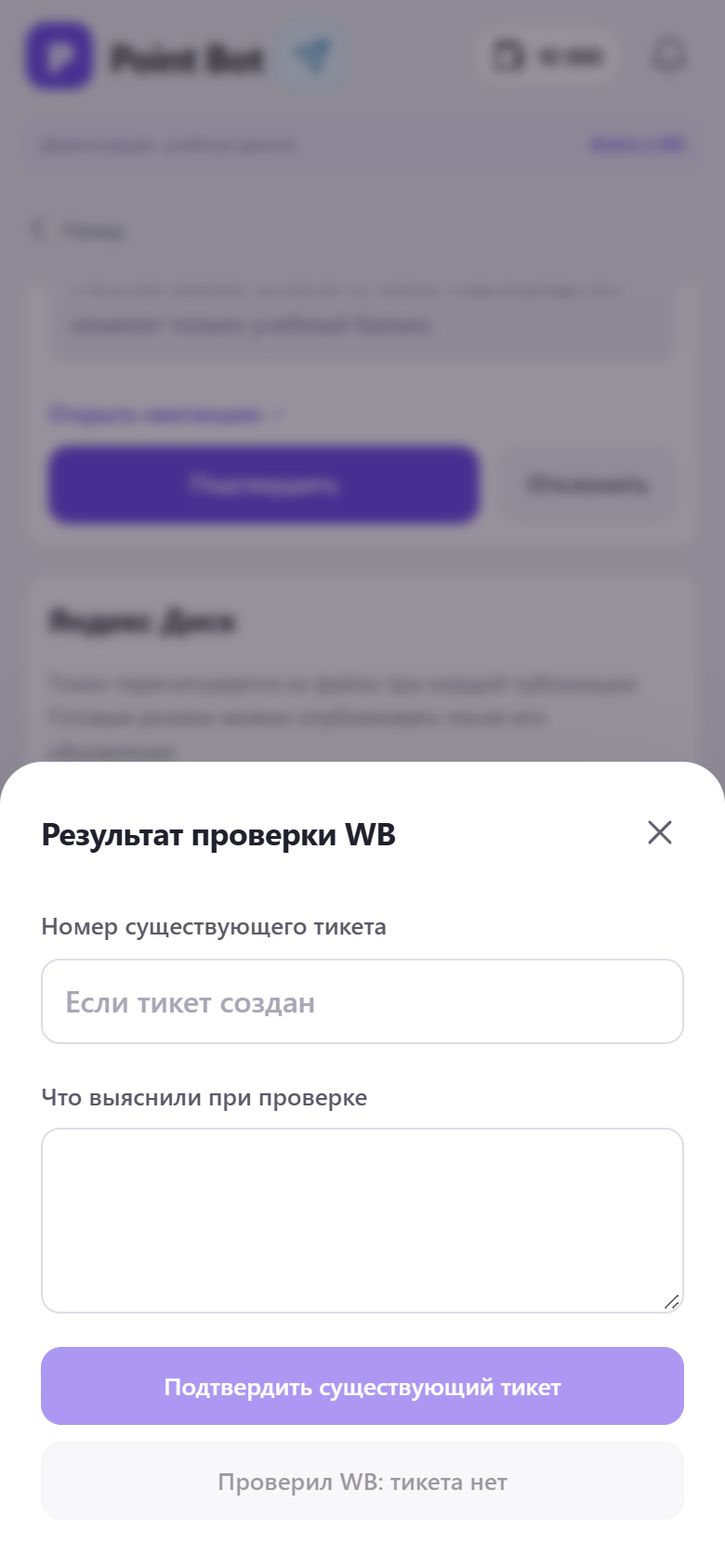
В блоке «Нет окончательного ответа WB» собраны запросы, по которым необходимо выяснить, был ли создан тикет.
- Сначала проверьте обращения в WB и найдите результат конкретного запроса.
- Откройте заявку в этом блоке. Если тикет существует, укажите его номер и пояснение проверки.
- Нажмите «Подтвердить существующий тикет» либо «Проверил WB: тикета нет», если отсутствие тикета установлено.
Что получитсяОперация получит окончательный результат, а резерв будет обработан в соответствии с ним.
05 / 05
Проверьте подключение Диска и параметры доступа
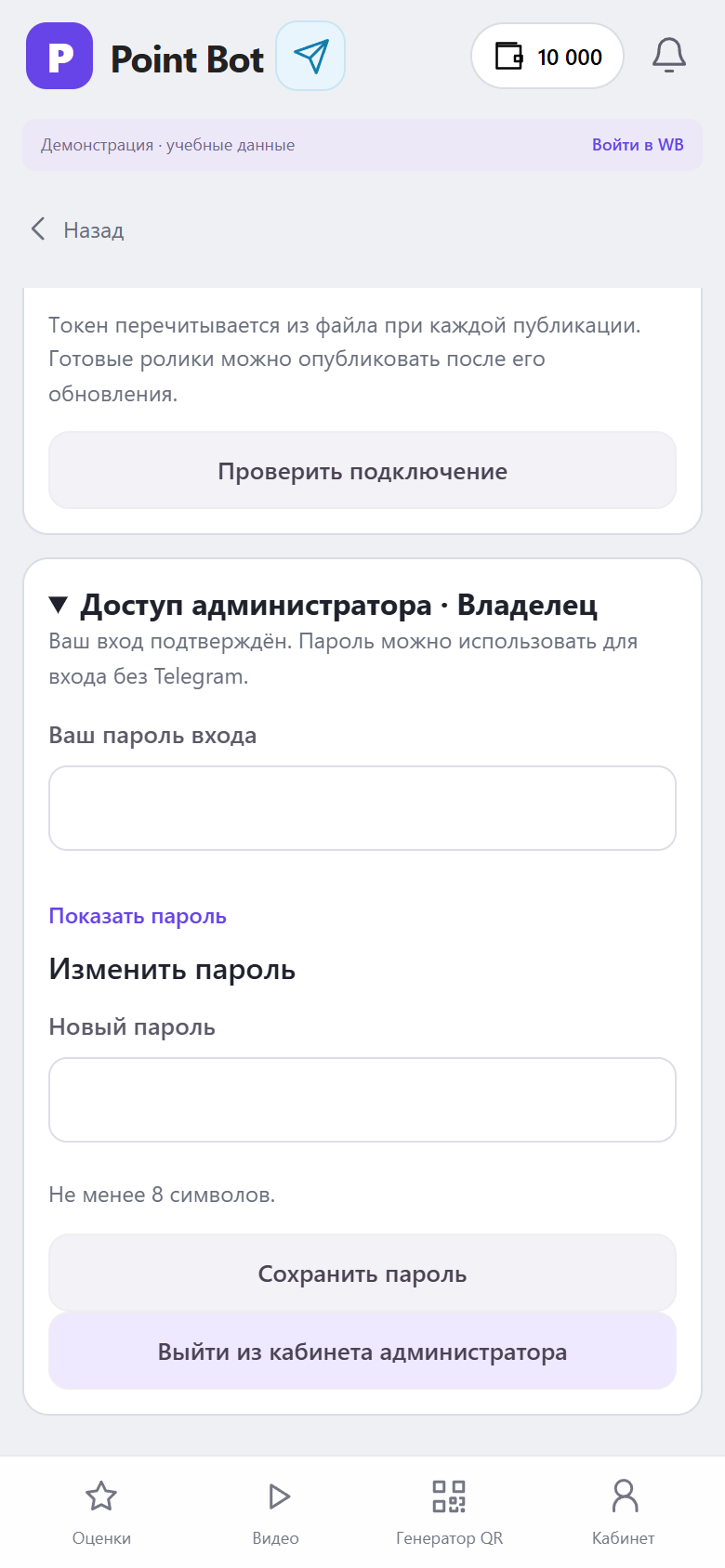
Под списком заявок расположены блок Яндекс Диска и раскрывающийся раздел «Доступ администратора».
- В блоке Яндекс Диска нажмите «Проверить подключение», чтобы увидеть результат проверки.
- Откройте «Доступ администратора». Владельцу доступна форма смены пароля: введите новое значение и нажмите «Сохранить пароль».
- Закончив работу, используйте «Выйти из кабинета администратора».
Что получитсяВы проверите доступность публикации и завершите административную сессию.