POINT BOT · ОЦЕНКИ И ОБРАЩЕНИЯ
Найдите оценку, клиента и нужное посещение
Разберите отзыв по шагам: выберите ПВЗ, откройте сведения по оценке, найдите товар или посещение и перейдите к видео либо обращению.
Проверено по интерфейсу 25 октября 2026 · мобильные скриншоты
Все экраны сняты в настоящем интерфейсе Point Bot на изолированном тестовом аккаунте. ПВЗ, клиенты, ШК, оплаты и тикеты — учебные. На вашем экране будут ваши данные. Нажмите на снимок, чтобы увеличить.
01 / 05
Найдите отзыв своего ПВЗ
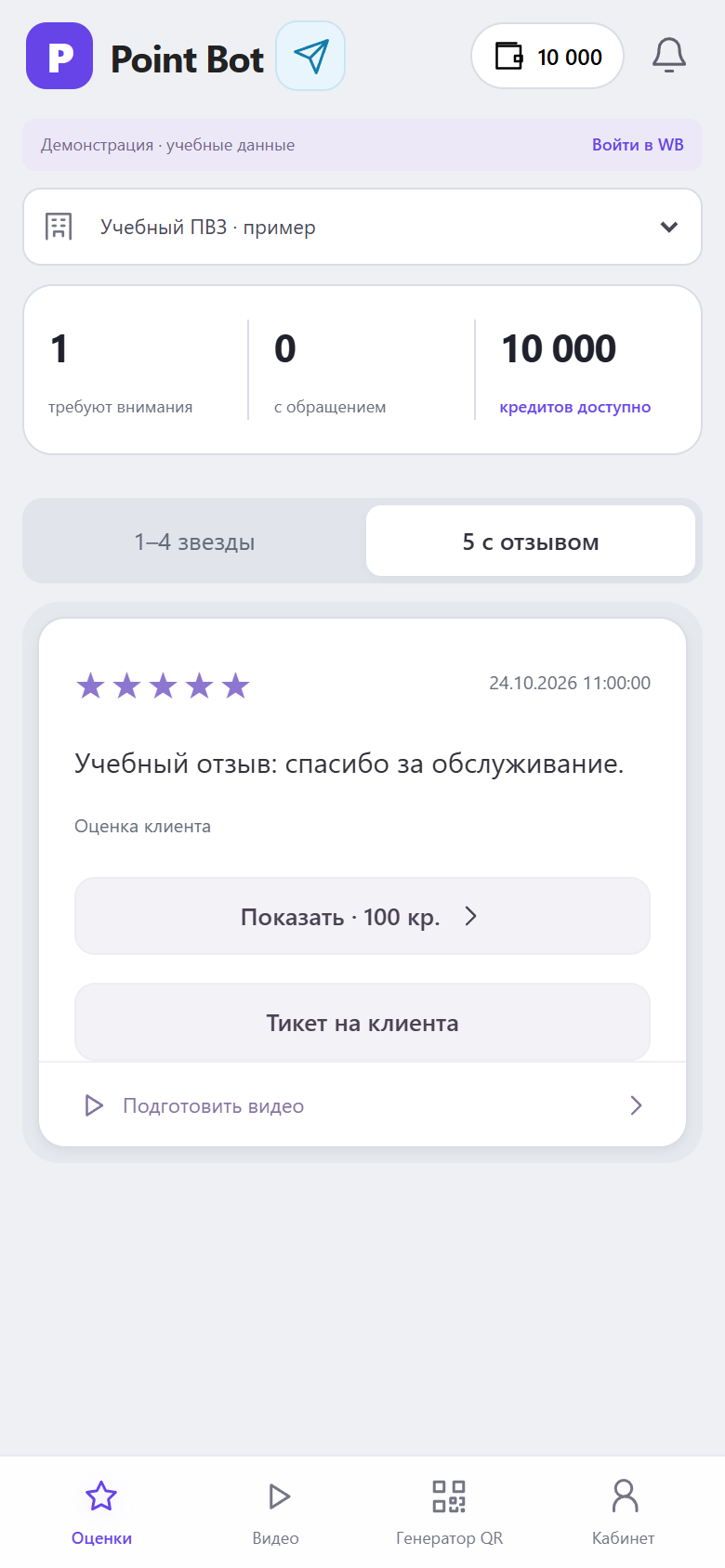
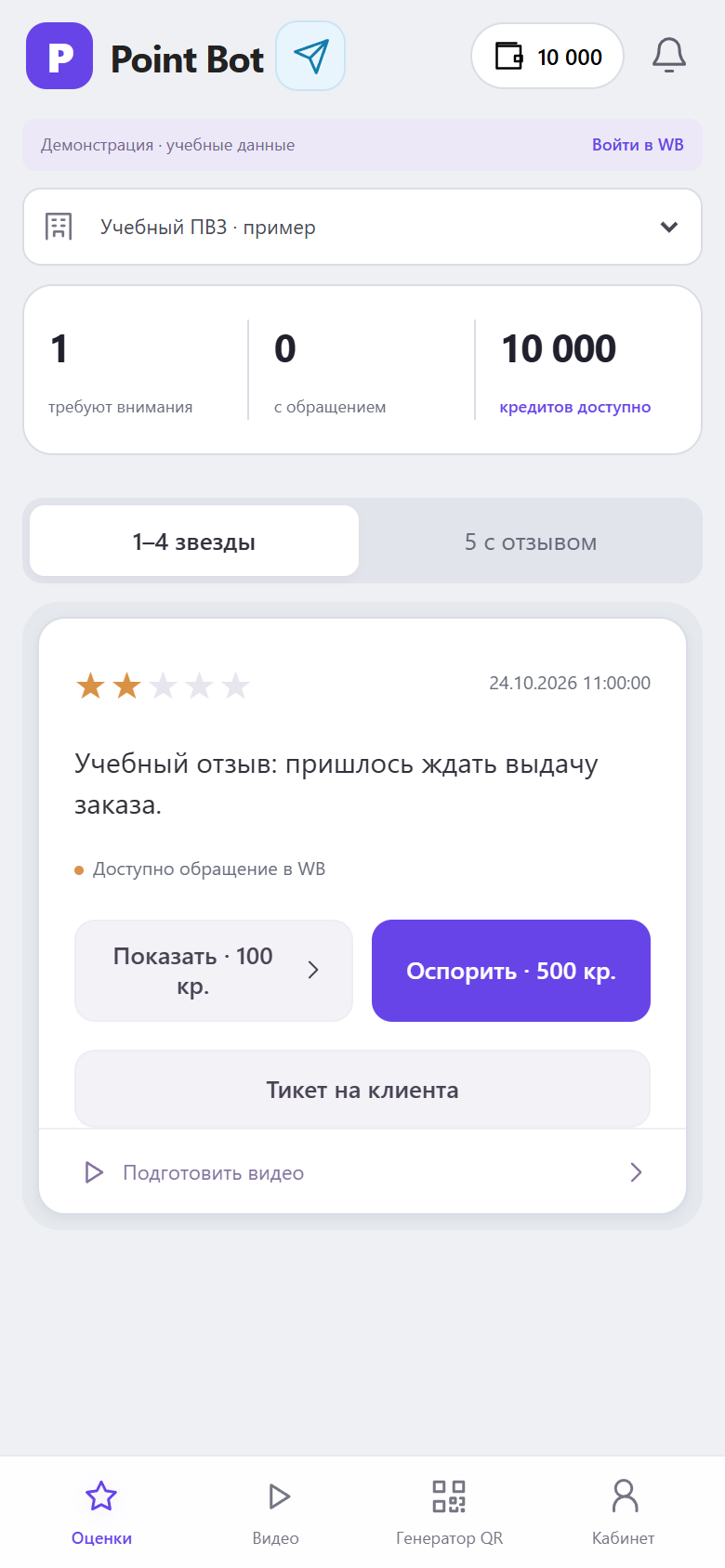
Откройте вкладку «Оценки». Вверху показаны сводка, баланс и выбранный адрес. Карточки идут от новых к старым.
- Сверьте ПВЗ в переключателе адреса.
- Выберите «1–4 звезды» для низких оценок. Для положительных отзывов переключитесь на «5 с отзывом».
- Найдите карточку по дате, звёздам и тексту. Если комментария нет, в карточке будет написано «Клиент не оставил комментарий».
Что получитсяВы увидите доступные действия именно для этой оценки и стоимость рядом с кнопками.
02 / 05
Откройте данные клиента и ШК
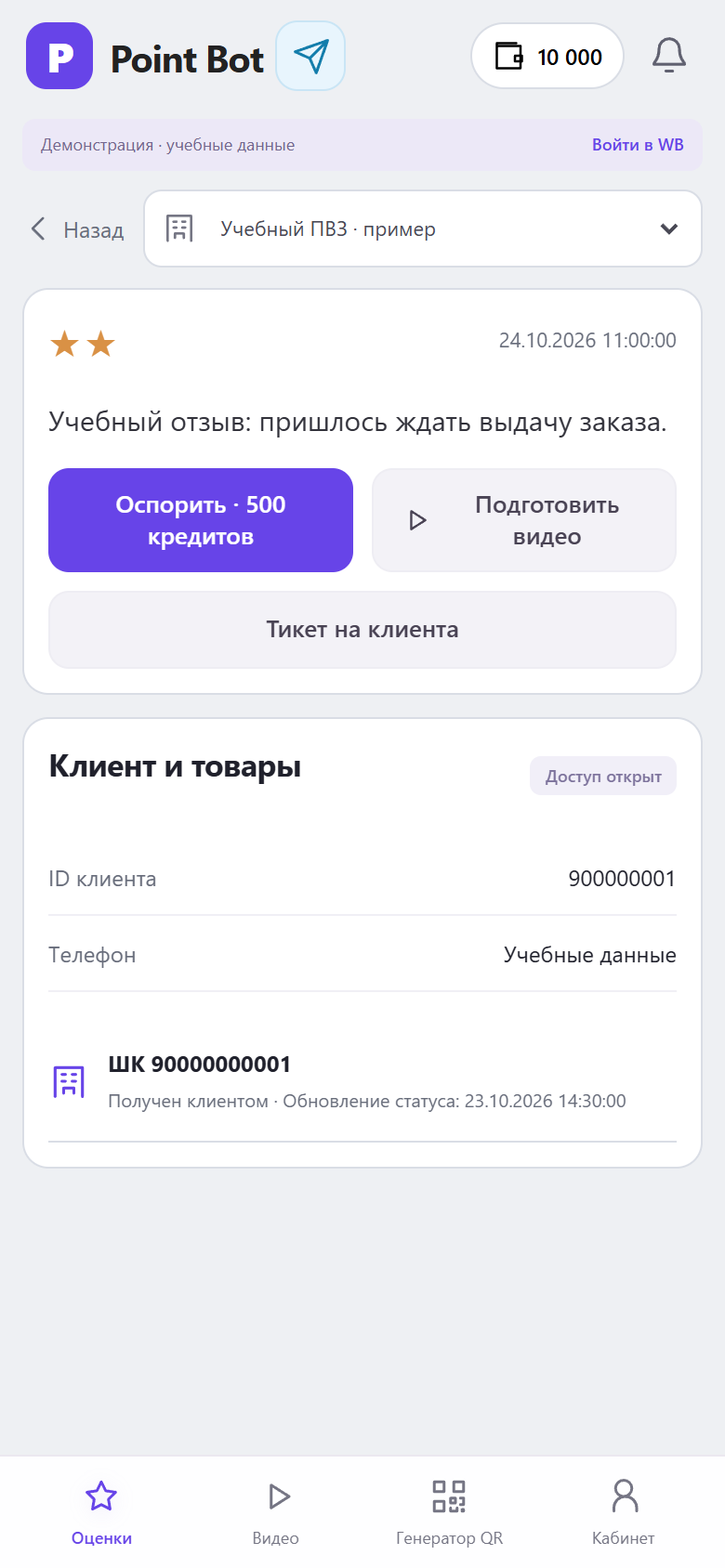
Кнопка «Показать · … кр.» в списке открывает детали и запрашивает сведения. Внутри карточки та же операция называется «Показать данные».
- До нажатия проверьте стоимость. Если доступ уже открыт, в списке будет «Показать снова».
- Посмотрите ID клиента и сведения, которые появились в разделе «Клиент и товары» или «Клиент».
- В официальной ветке проверьте ШК, статус товара и время обновления статуса. Если товары не загрузились, используйте «Повторить поиск товаров».
Что получитсяУ вас будут данные для сопоставления с записью камеры и перехода к дальнейшим действиям.
03 / 05
У партнёра выберите конкретное посещение
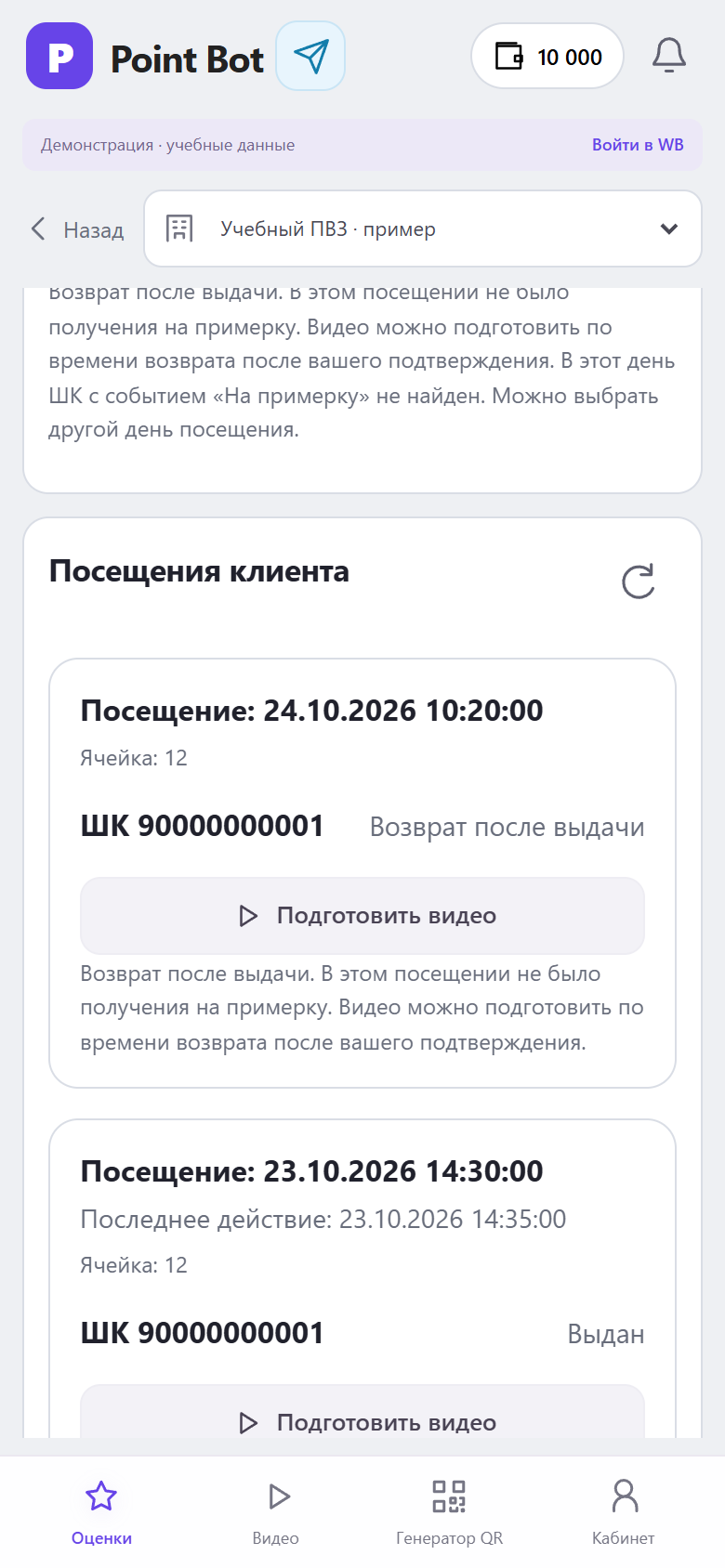
В карточке партнёрской оценки есть раздел «Посещения клиента». Один клиент мог приходить несколько раз, в том числе возвращать ранее выданный товар.
- Дождитесь загрузки истории. При надписи «Загружаем ещё посещения…» список ещё дополняется.
- Сверьте дату, время, ШК и действие в каждой карточке посещения.
- Для записи конкретного дня нажмите «Подготовить видео» прямо в его карточке. Общая кнопка над историей показывает, какое посещение с примеркой выбрано.
Что получитсяНа подготовку видео передаётся выбранное посещение с его товаром и событием.
04 / 05
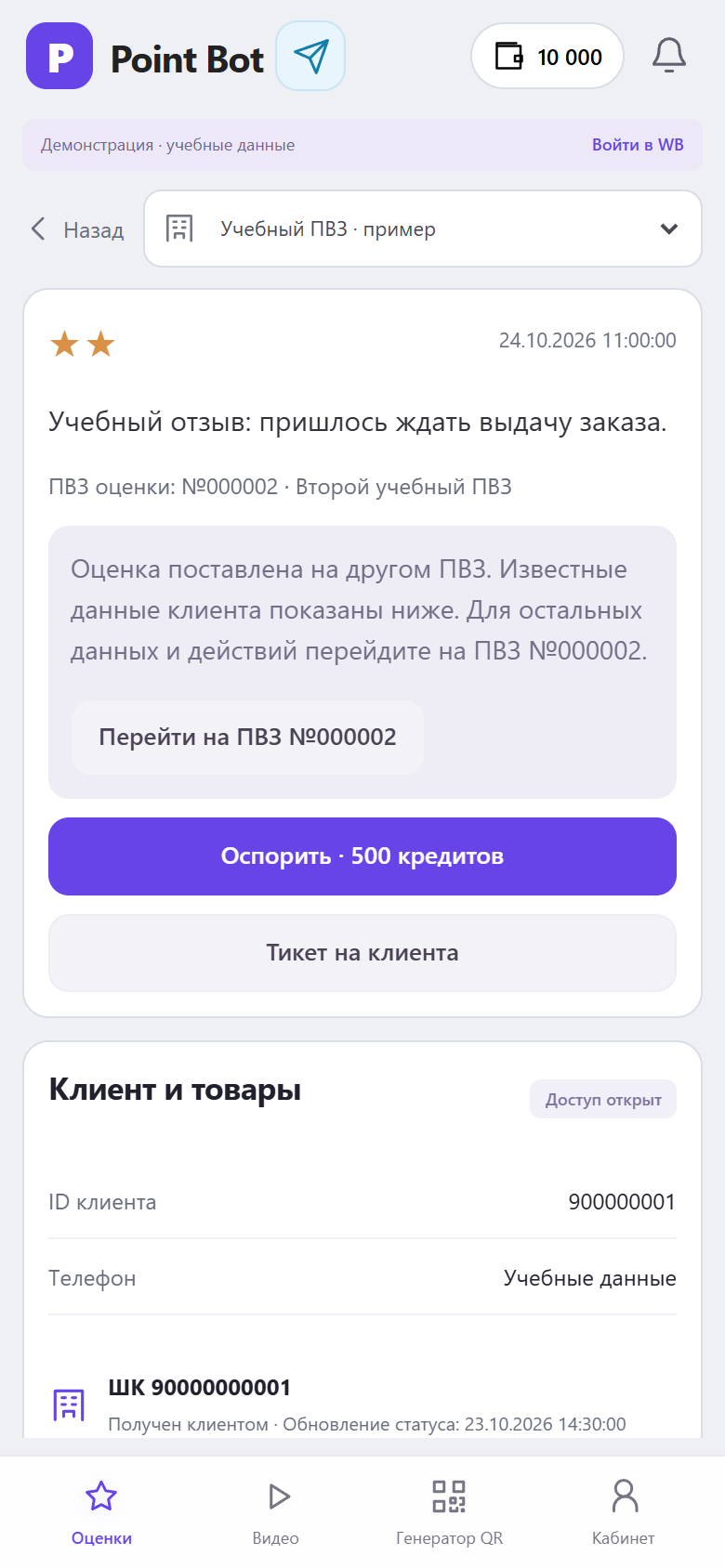
Если оценка относится к другому ПВЗ
В деталях может появиться сообщение, что оценка поставлена на другом пункте. Его номер и адрес указаны прямо на экране.
- Прочитайте блок «Оценка поставлена на другом ПВЗ» и сверьте номер.
- Нажмите «Перейти на ПВЗ №…». Для уже подключённой точки изменится выбор, для новой откроется подключение по ID.
- После перехода снова проверьте адрес и только затем выбирайте товары, видео и обращение.
Что получитсяВы продолжите работу в контексте ПВЗ, которому принадлежит отзыв.
05 / 05
Выберите следующий шаг по ситуации
Из карточки можно перейти к разным задачам. Они не заменяют друг друга: у каждой своя форма и результат.
- Для пересмотра оценки используйте «Оспорить» или «Тикет куратору», если такая кнопка есть.
- Для исправления времени записи откройте «Подготовить видео». Видео можно подготовить и для оценки, по которой тикет уже создан.
- Если нужно сообщить о подмене, порче или краже товара, откройте «Тикет на клиента» и выберите соответствующую причину.
Что получитсяВы перейдёте к нужному сценарию без повторного поиска оценки.