POINT BOT · ОЦЕНКИ И ОБРАЩЕНИЯ
Создайте обращение по оценке и проверьте ответ
Обращение можно создать сразу без видео или после обработки записи со ссылкой. Ниже — оба порядка и действия после отправки.
Проверено по интерфейсу 25 октября 2026 · мобильные скриншоты
Все экраны сняты в настоящем интерфейсе Point Bot на изолированном тестовом аккаунте. ПВЗ, клиенты, ШК, оплаты и тикеты — учебные. На вашем экране будут ваши данные. Нажмите на снимок, чтобы увеличить.
01 / 06
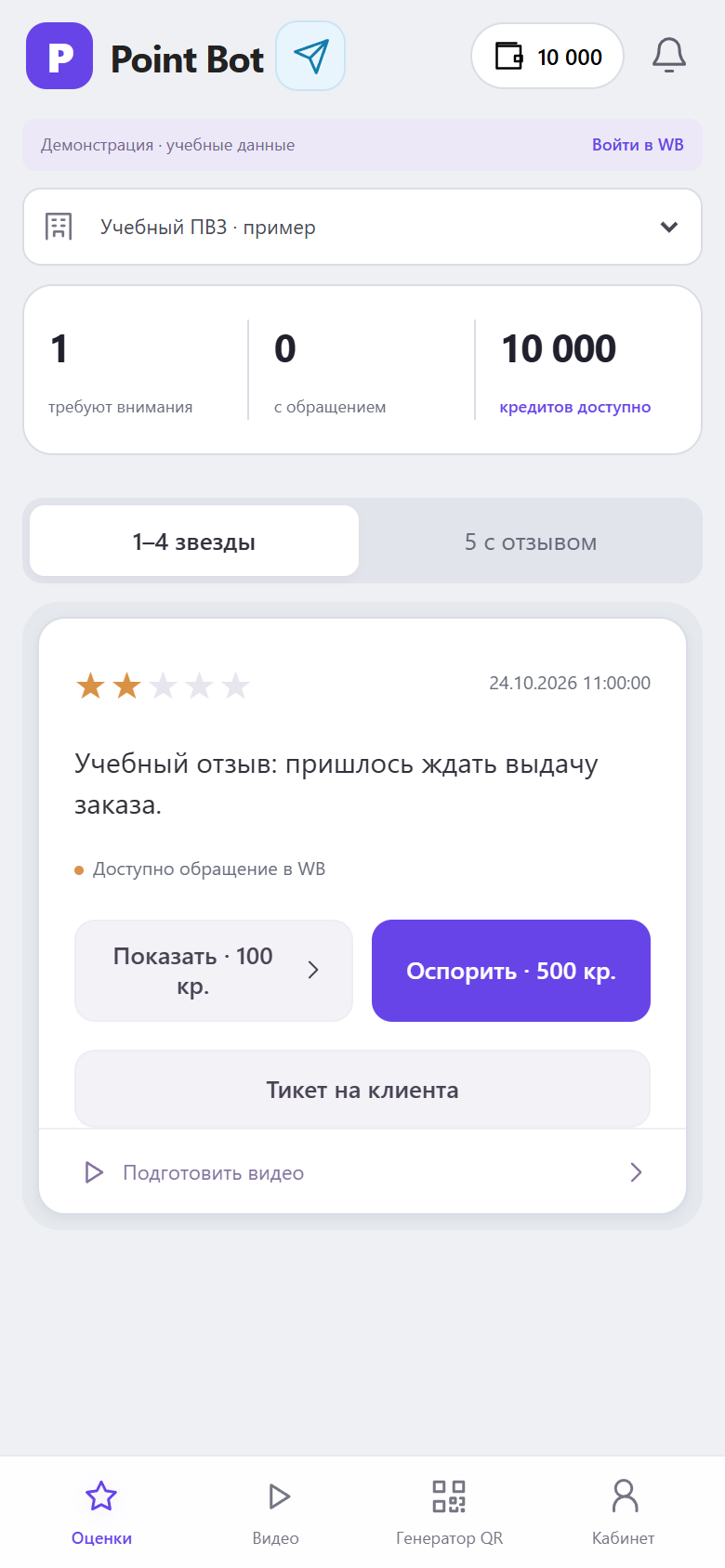
Откройте доступное действие по оценке
Выберите ПВЗ, найдите отзыв и прочитайте комментарий. Кнопка в карточке показывает, какое обращение сейчас можно отправить.
- Для обычного оспаривания нажмите «Оспорить · … кр.».
- У партнёрской оценки на 3–4 звезды может быть кнопка «Тикет куратору · … кр.» — её форма разобрана следующим шагом.
- Если вместо действия уже указан номер тикета, продолжайте работу с существующим обращением. При истёкшем сроке или отсутствии кнопки перейти к отправке по этой карточке нельзя.
Что получитсяОткроется форма для выбранной оценки; в ней будет видна стоимость отправки.
02 / 06
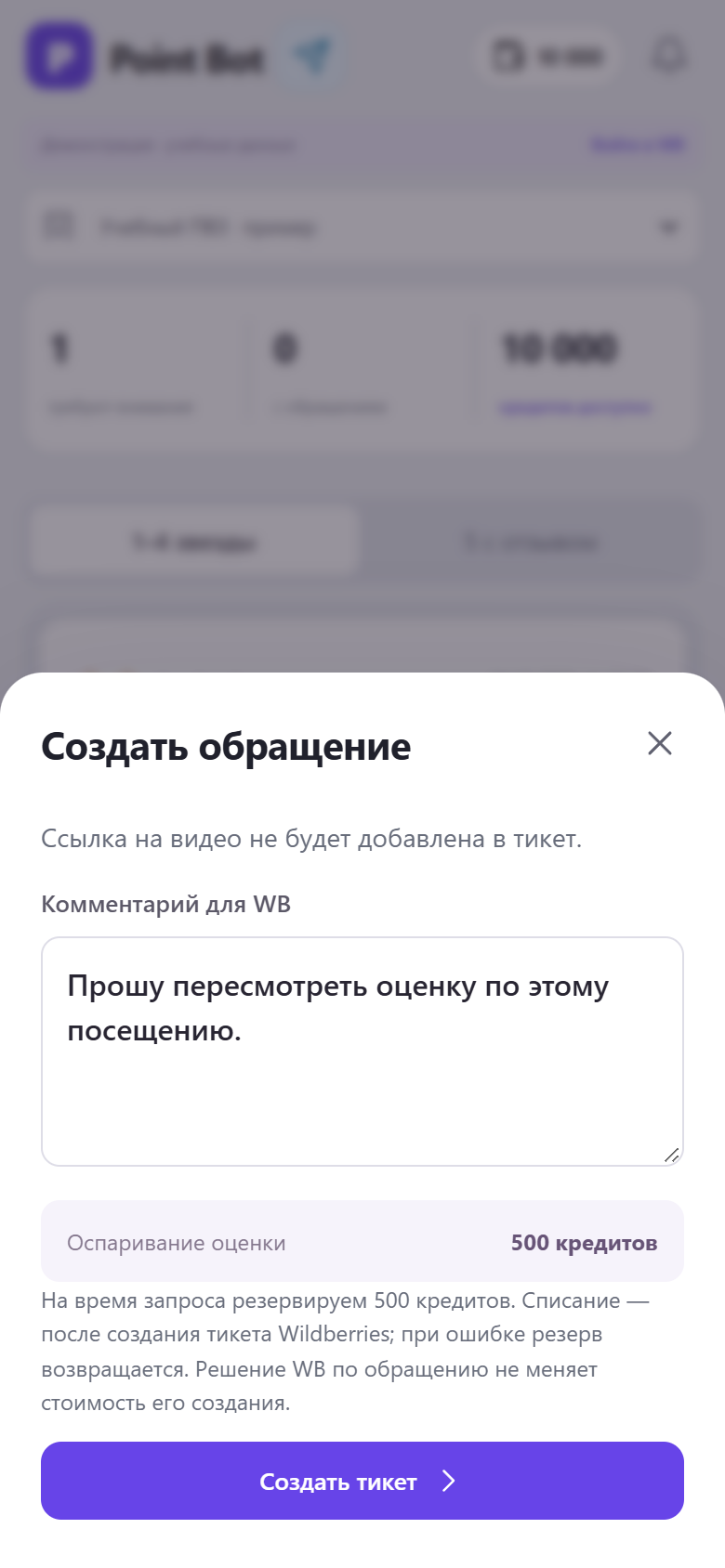
Создайте тикет сейчас, без ссылки на видео
Этот путь удобен, если запись ещё не подготовлена. При открытии формы из карточки оценки ссылка на видео не добавляется.
- В поле «Комментарий для WB» замените общий текст конкретным описанием: когда было посещение, что произошло и с чем вы не согласны.
- Сверьте пояснение «Ссылка на видео не будет добавлена в тикет» и стоимость.
- Нажмите «Создать тикет» и дождитесь результата. После подтверждения откроется раздел «Обращения».
Что получитсяПоявятся номер и состояние тикета. Готовую видеоссылку можно приложить к этому обращению позже вручную в WB ПВЗ.
03 / 06
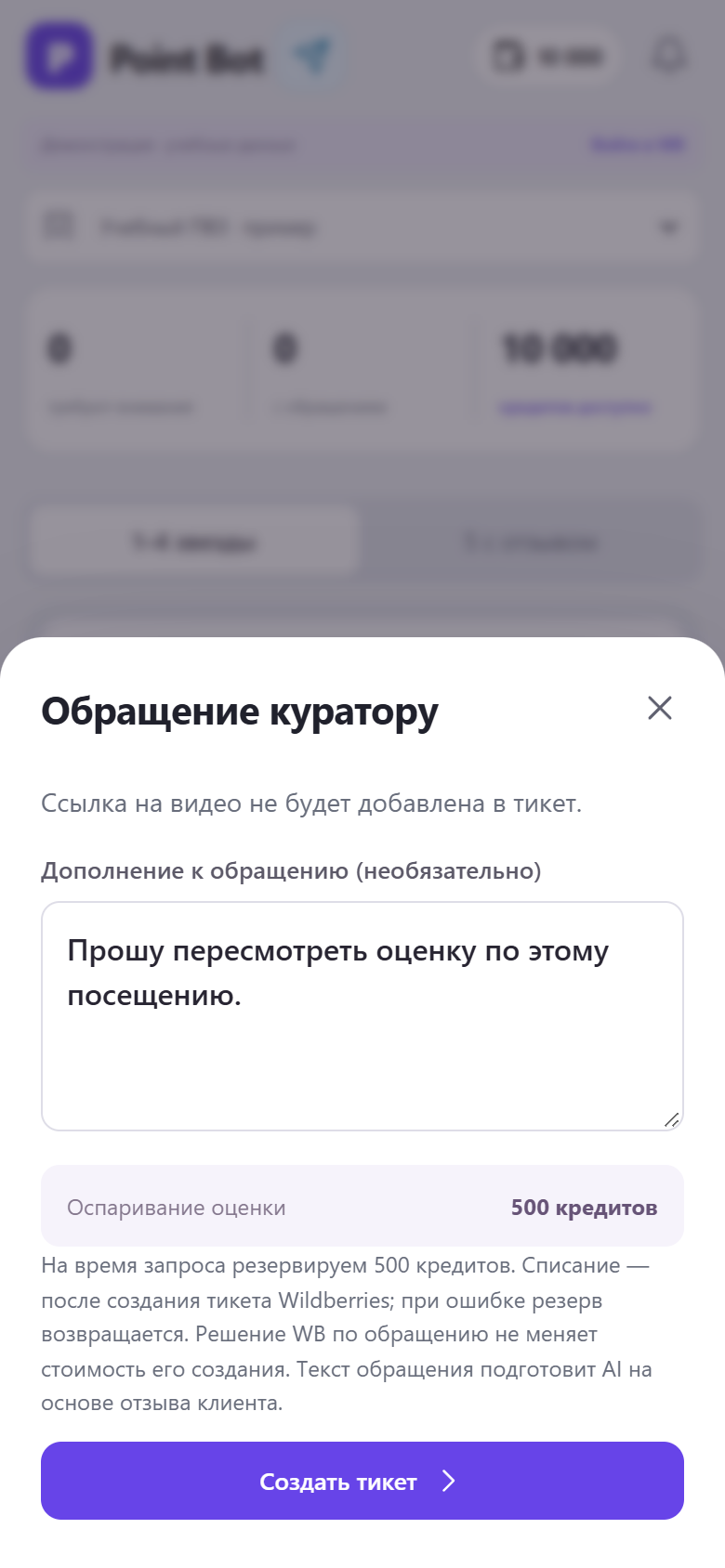
Партнёрский ПВЗ: отправьте обращение куратору
Нажмите «Тикет куратору» в нужной карточке. Point Bot подготовит текст на основе отзыва клиента, а вы можете дополнить его обстоятельствами посещения.
- Проверьте, что открыта форма «Обращение куратору».
- В «Дополнение к обращению (необязательно)» укажите факты, которые нужно учесть. Не добавляйте события, которых не было.
- Проверьте наличие или отсутствие видеоссылки и стоимость, затем нажмите «Создать тикет».
Что получитсяОбращение появится в общем разделе тикетов после подтверждённого создания.
04 / 06
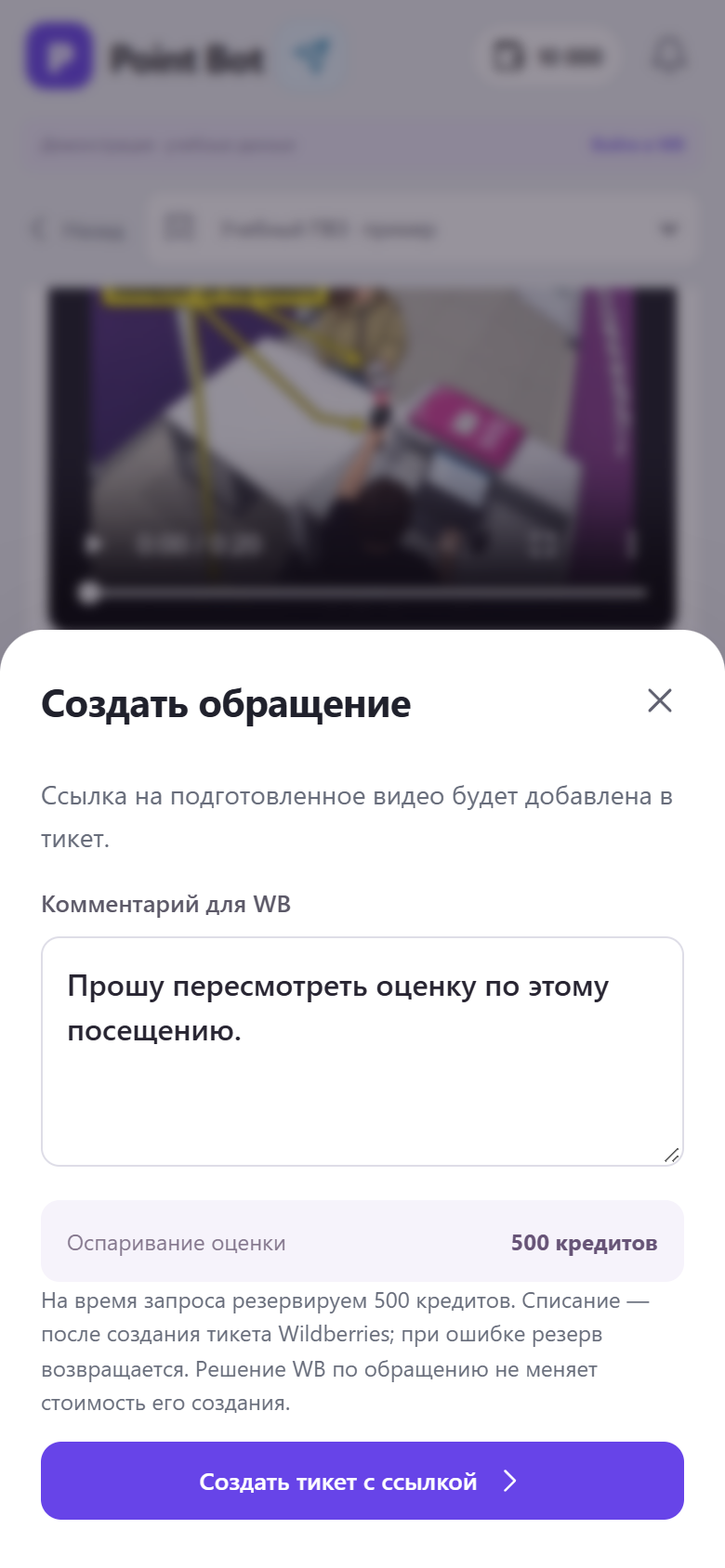
Создайте тикет с готовой ссылкой
Сначала подготовьте видео из нужной оценки или посещения. Дождитесь, когда в результате появится ссылка на Яндекс Диск.
- На странице готового ролика проверьте запись и нажмите «Создать тикет с ссылкой».
- В форме убедитесь, что написано «Ссылка на подготовленное видео будет добавлена в тикет».
- Заполните комментарий, проверьте стоимость и подтвердите создание.
Что получитсяСсылка на это видео уйдёт вместе с новым обращением. В списке тикетов она отображается как «Приложенное видео».
05 / 06
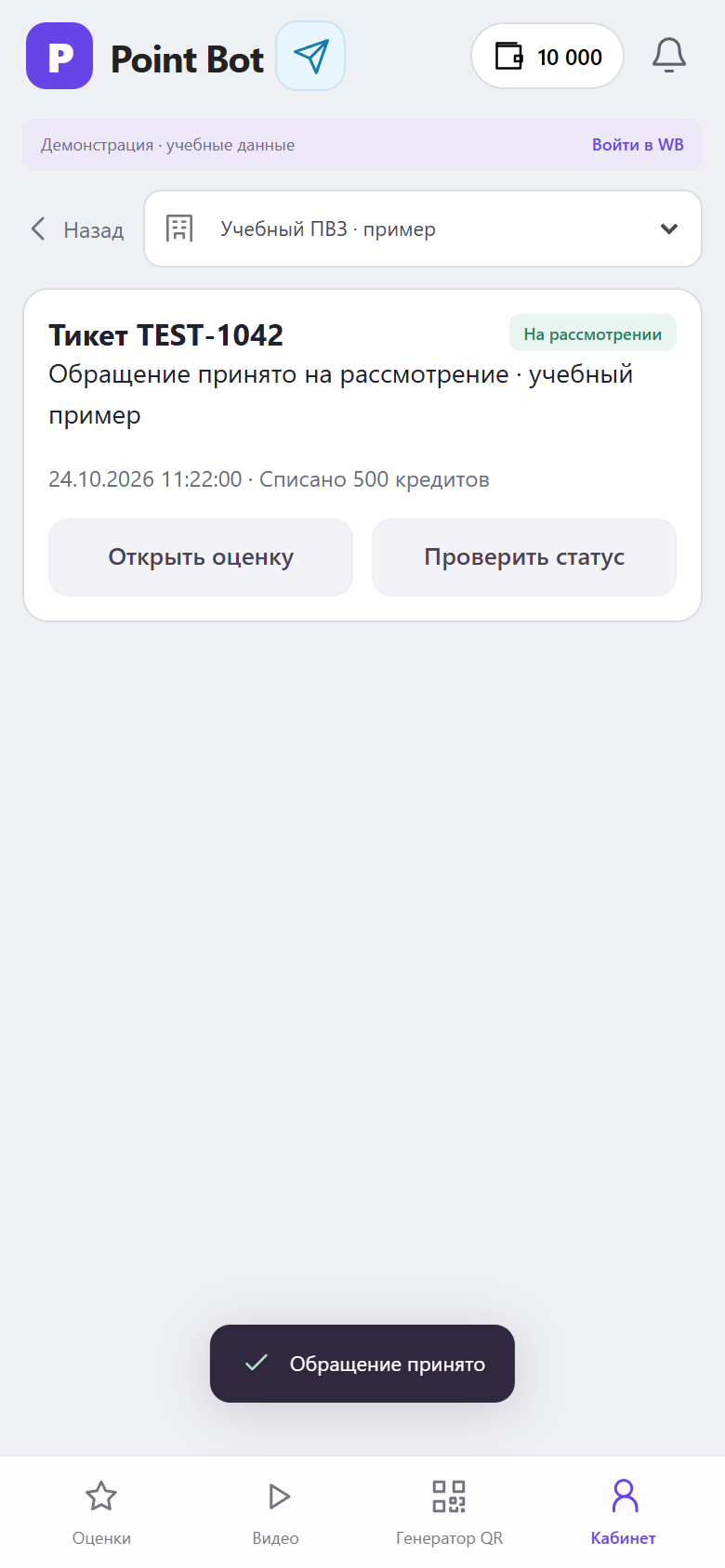
Проверьте статус и продолжайте существующий тикет
Откройте «Кабинет» → «Обращения». Здесь собраны номера, состояния и сведения о списании кредитов.
- Найдите нужный тикет по номеру и дате. При необходимости нажмите «Открыть оценку».
- Нажмите «Проверить статус», чтобы запросить актуальное состояние.
- Для добавления видео позже скопируйте ссылку на странице готового ролика, откройте этот же номер обращения в WB ПВЗ и вставьте ссылку вручную.
Что получитсяВы увидите результат проверки и продолжите одно обращение со всеми его материалами.
06 / 06
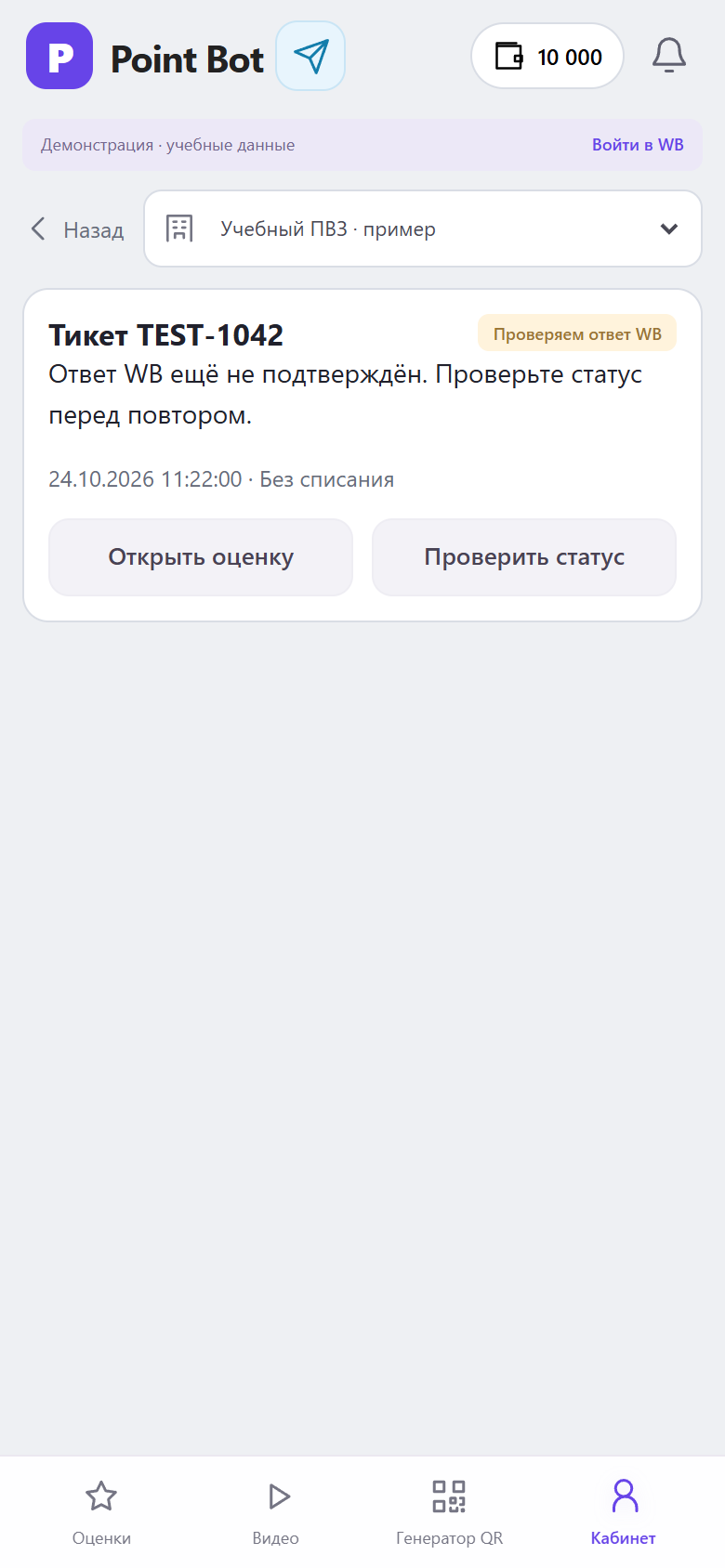
Если написано «Проверяем ответ WB»
Иногда запрос отправлен, но окончательный ответ ещё не получен. Это отличается от сообщения о явной ошибке.
- Откройте «Кабинет» → «Обращения» и нажмите «Проверить статус».
- Если состояние не прояснилось, проверьте наличие обращения в WB ПВЗ.
- Передайте поддержке номер тикета, если он уже есть, и текст состояния из Point Bot. До сверки не создавайте новое обращение по той же ситуации.
Что получитсяПосле сверки подтвердится существующий тикет либо освободится резерв для повторной попытки.