POINT BOT · НАЧАЛО РАБОТЫ
Войдите в Point Bot и подключите свой ПВЗ
Начните с номера, которым пользуетесь в WB ПВЗ. После входа Point Bot определит вид аккаунта и покажет следующий шаг: подключение официального ПВЗ или список партнёрских точек.
Проверено по интерфейсу 25 октября 2026 · мобильные скриншоты
Все экраны сняты в настоящем интерфейсе Point Bot на изолированном тестовом аккаунте. ПВЗ, клиенты, ШК, оплаты и тикеты — учебные. На вашем экране будут ваши данные. Нажмите на снимок, чтобы увеличить.
01 / 04
Введите номер и запросите код
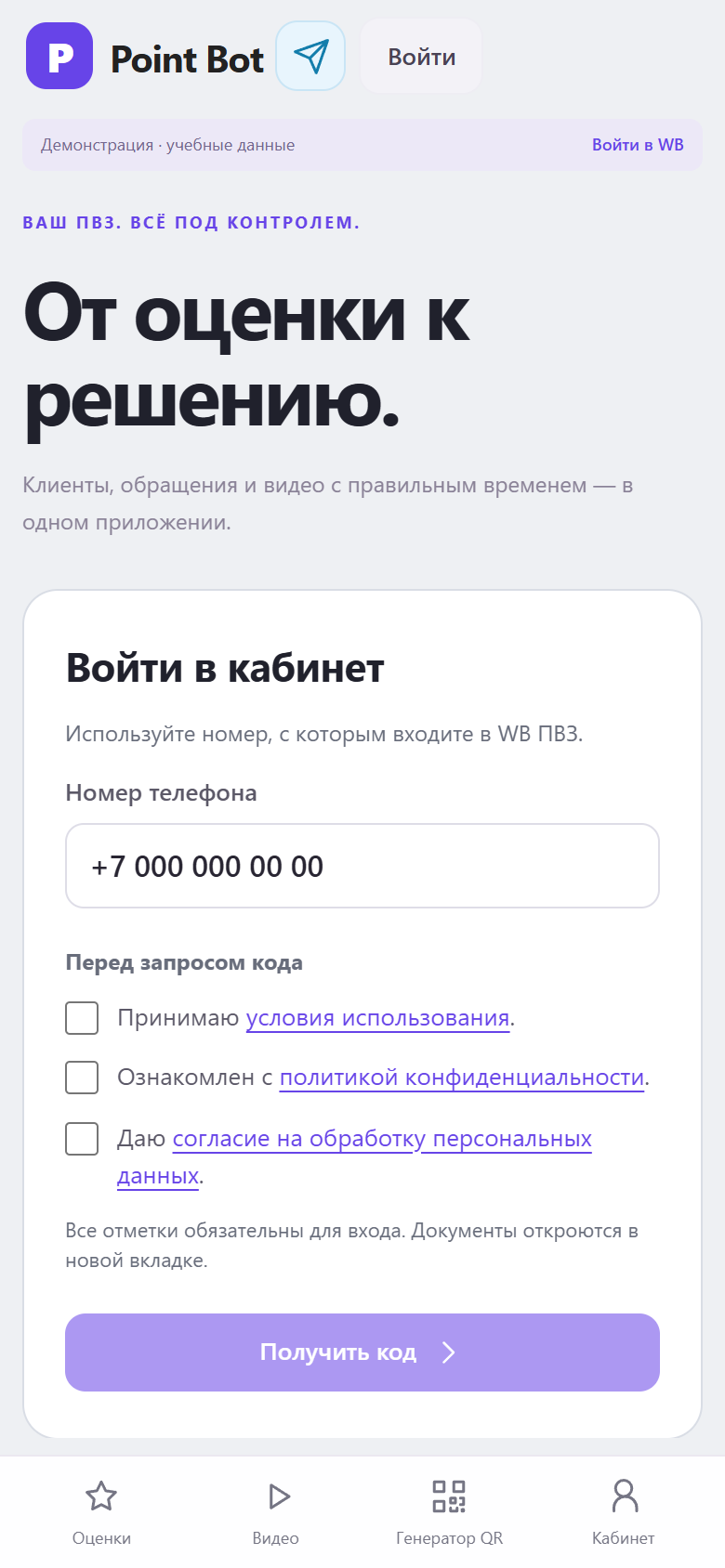
Откройте pointbot.ru на телефоне и нажмите «Войти». Отдельный логин Point Bot придумывать не нужно: используется ваш вход в WB.
- В поле «Номер телефона» введите номер, с которым входите в WB ПВЗ.
- Прочитайте документы под полем и поставьте обязательные отметки. После этого станет доступна кнопка «Получить код».
- Нажмите «Получить код» один раз и дождитесь экрана подтверждения.
Что получитсяПоявится поле «Код из сообщения» и номер, для которого запрошен вход.
02 / 04
Подтвердите вход кодом WB
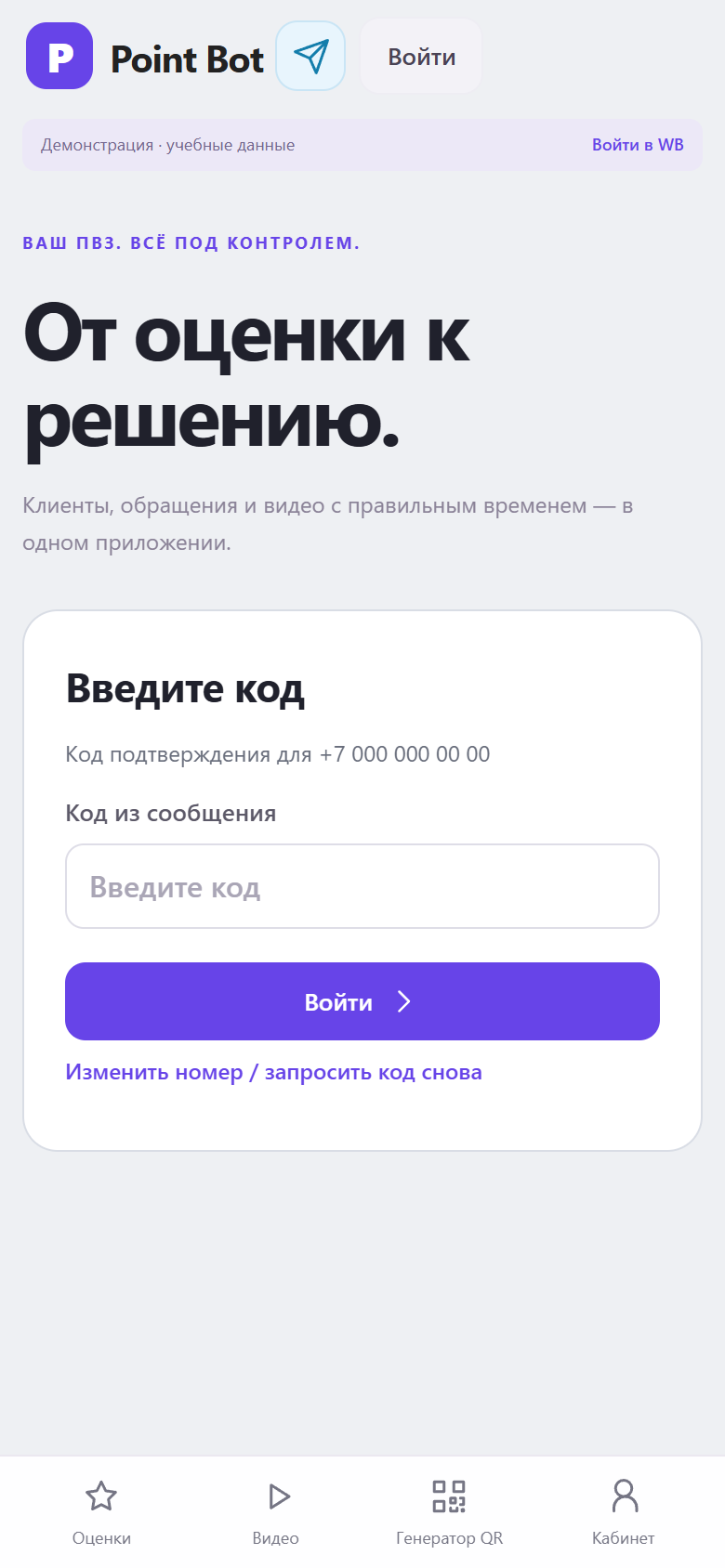
На этом экране нужен код подтверждения входа, который вы получили от WB.
- Сверьте номер над полем, затем введите код и нажмите «Войти».
- Если номер введён неверно, нажмите «Изменить номер / запросить код снова» и вернитесь к первому шагу.
- При неверном коде исправьте его в том же поле. Если показано «Повторить через …», дождитесь окончания отсчёта и повторите запрос.
Что получитсяПосле принятия кода откроется кабинет либо экран «Введите ID ПВЗ».
03 / 04
Официальный ПВЗ: укажите ID точки
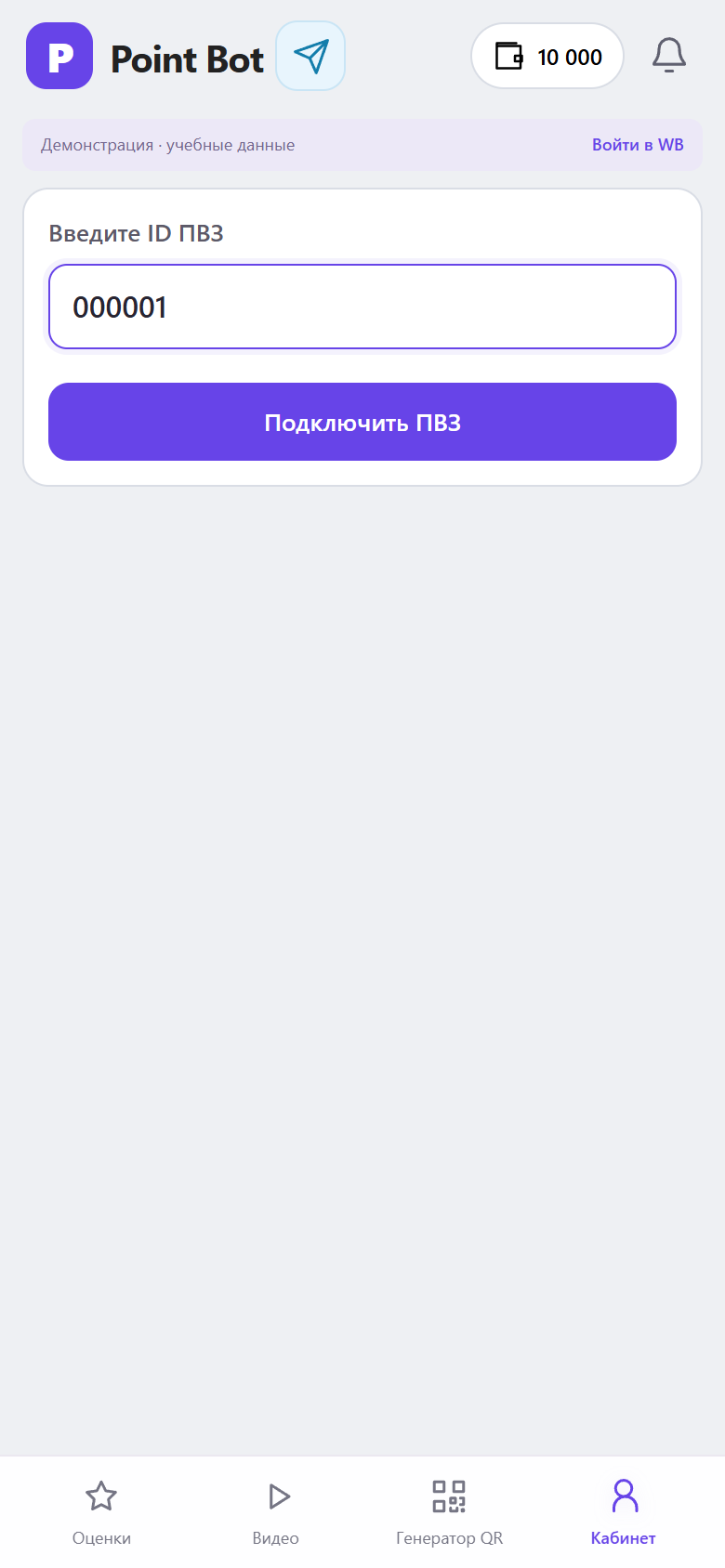
Для официального аккаунта после первого входа появляется отдельная форма подключения ПВЗ. ID возьмите из вашего кабинета WB ПВЗ.
- Введите цифры в поле «Введите ID ПВЗ». Это идентификатор пункта, а не ШК товара и не ID клиента.
- Нажмите «Подключить ПВЗ» и дождитесь проверки доступа.
- Проверьте адрес выбранной точки над содержимым страницы. Ещё один ПВЗ можно подключить через «Кабинет» → «Добавить ПВЗ».
Что получитсяПодключённая точка появится в переключателе, откроются её оценки.
04 / 04
Партнёрский аккаунт: выберите нужный адрес
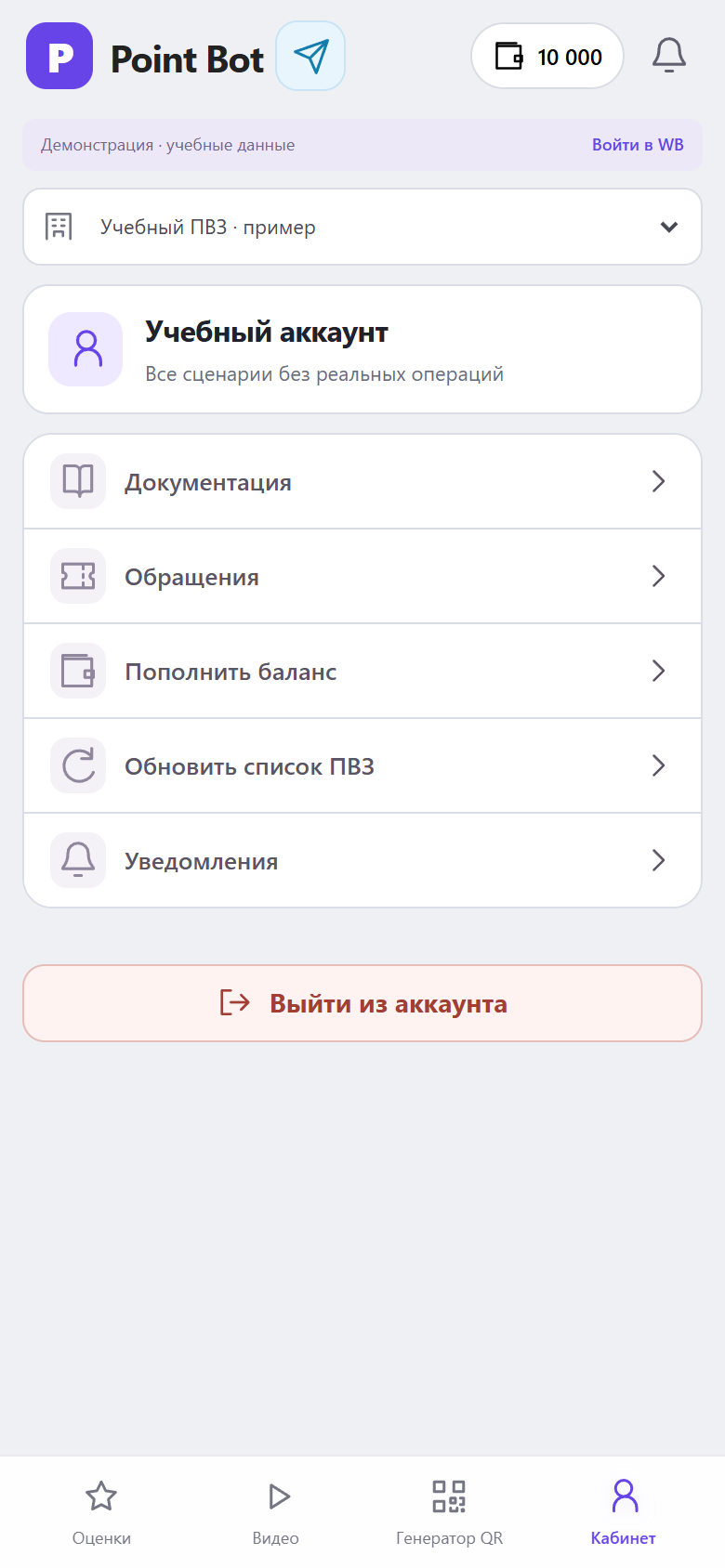
Партнёрские ПВЗ загружаются после входа автоматически. Все доступные точки находятся в переключателе адреса в верхней части страницы.
- Нажмите на адрес ПВЗ сверху и выберите точку, с которой будете работать.
- Если недавно появилась новая точка, откройте «Кабинет» и нажмите «Обновить список ПВЗ».
- После обновления снова откройте переключатель и проверьте адрес. При ошибке используйте повторное обновление.
Что получитсяОценки, поиск времени по ШК и код клиента будут открываться для выбранного ПВЗ.